Añadir turnos y crear una plantilla de horario
Actualizado: 1 de octubre de 2026
El horario se compone de turnos individuales. En esta guía aprenderás a añadir un turno y publicarlo para un empleado, a crear un turno abierto al que se pueden apuntar los empleados, y a guardar una semana terminada como plantilla para usarla en las semanas siguientes.
Añadir un turno
Entra en Horario
En el menú de la izquierda, haz clic en Horario. Verás la vista semanal de los turnos de todos los empleados.
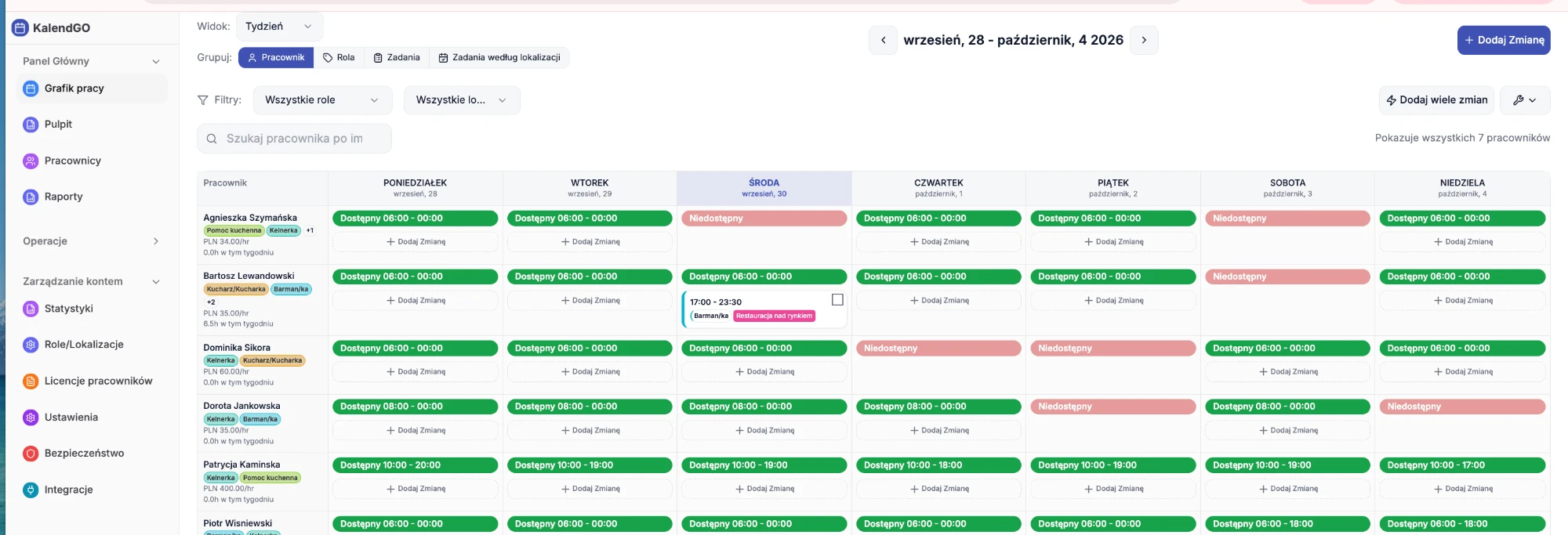
Haz clic en Añadir turno
Haz clic en el botón Añadir turno, arriba a la derecha, o en el botón Añadir turno del calendario, en la celda de un día y un empleado concretos.
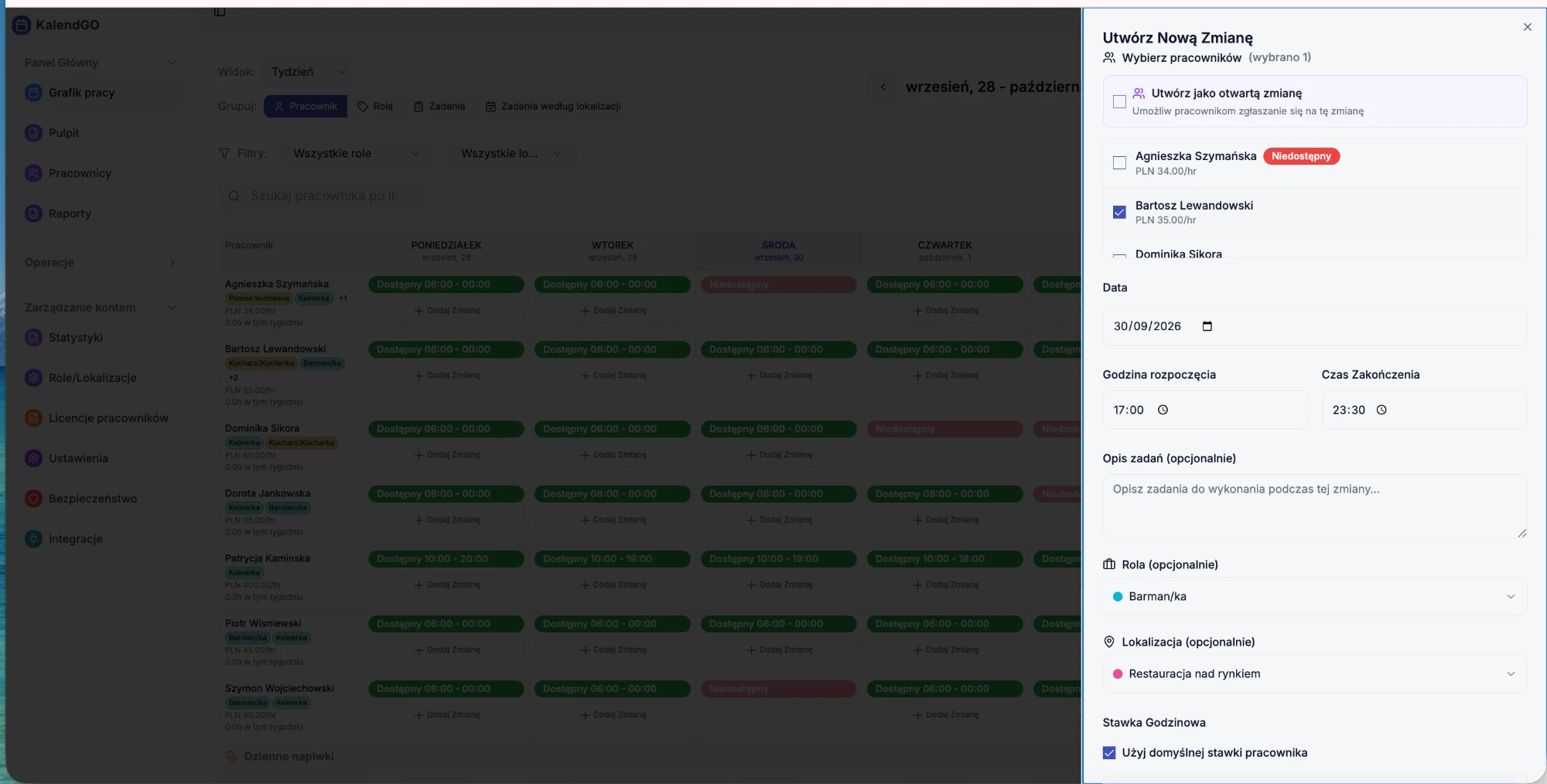
Completa los detalles del turno
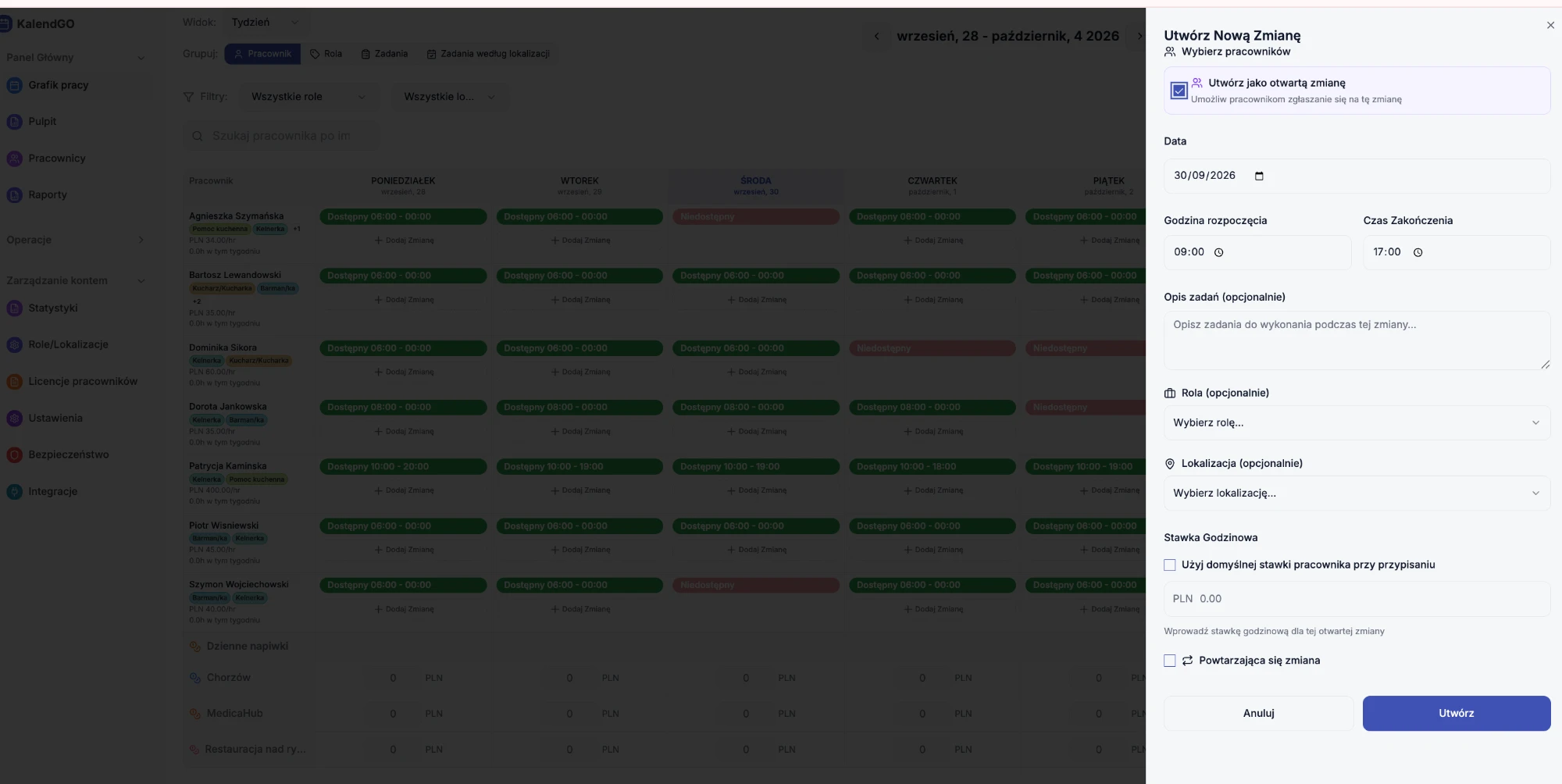
En la ventana Crear nuevo turno, marca al empleado (los empleados que no están disponibles ese día aparecen como No disponible), elige la fecha y la hora de inicio y de fin. También puedes añadir el rol y la ubicación del turno y una descripción de las tareas (opcional). Si es un turno habitual de ese empleado, marca Turno recurrente. Por último, haz clic en Crear.
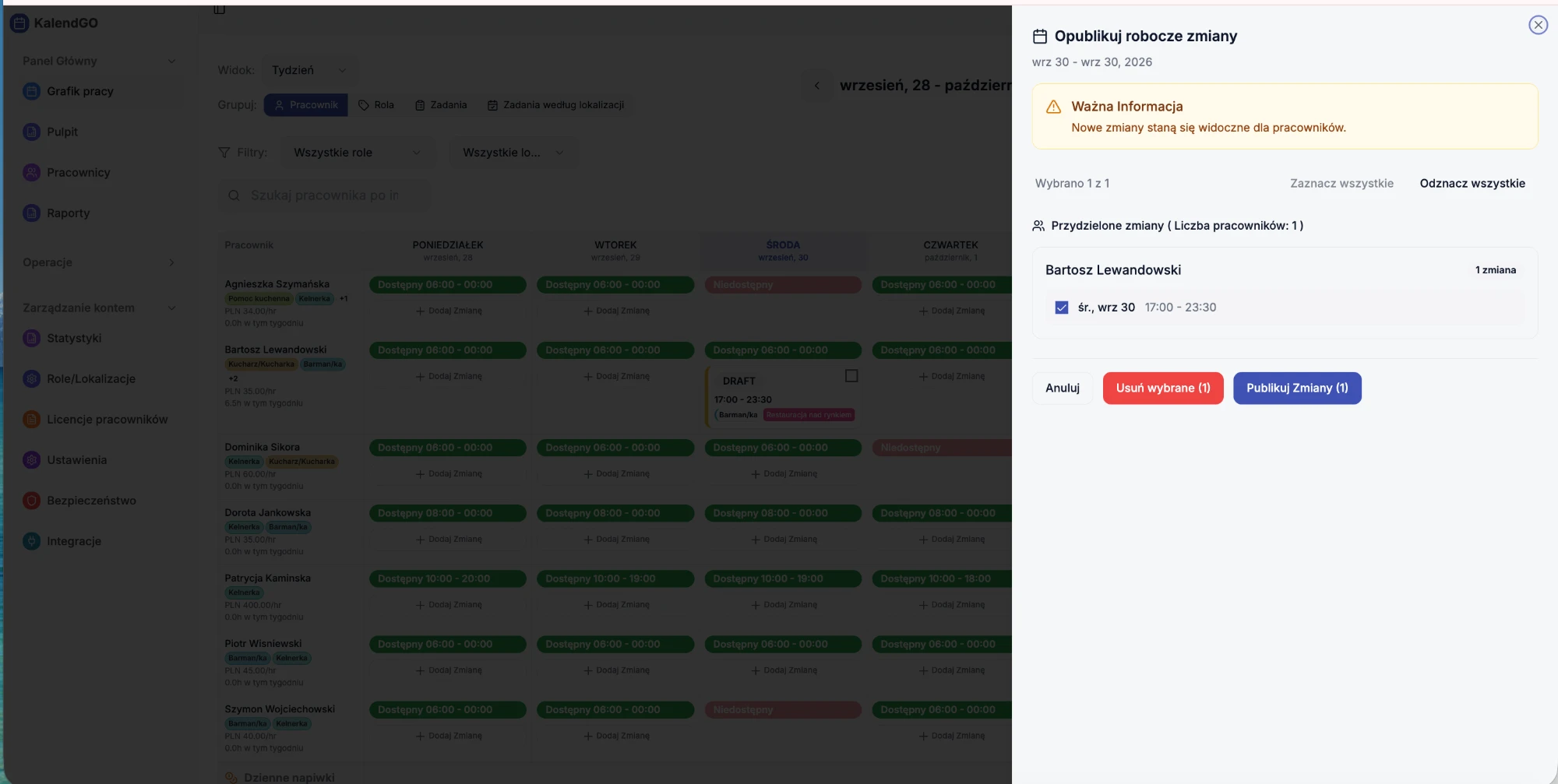
Publica el turno para que el empleado lo vea
El nuevo turno se guarda como borrador (DRAFT), así que el empleado todavía no lo ve. Haz clic en Publicar turno, arriba a la derecha. En la ventana Publicar turnos en borrador, marca los turnos que quieres publicar (puedes usar Seleccionar todos) y haz clic en Publicar turnos. Solo entonces el empleado verá el turno. Los borradores que no necesites los puedes borrar con el botón Eliminar seleccionados.
Turno abierto
Si todavía no tienes a nadie concreto para un turno, crea un turno abierto. Puede ser general o estar asignado a un rol o una ubicación concretos. Los empleados recibirán una notificación del turno abierto y podrán apuntarse.
Marca Crear como turno abierto
Haz clic en Añadir turno y, en la parte superior del formulario, marca Crear como turno abierto (Permitir que los empleados se apunten a este turno). Indica la fecha y las horas y, si hace falta, elige el rol y la ubicación para que la notificación llegue a las personas adecuadas. En un turno abierto indicas la tarifa por hora de ese turno. Haz clic en Crear.
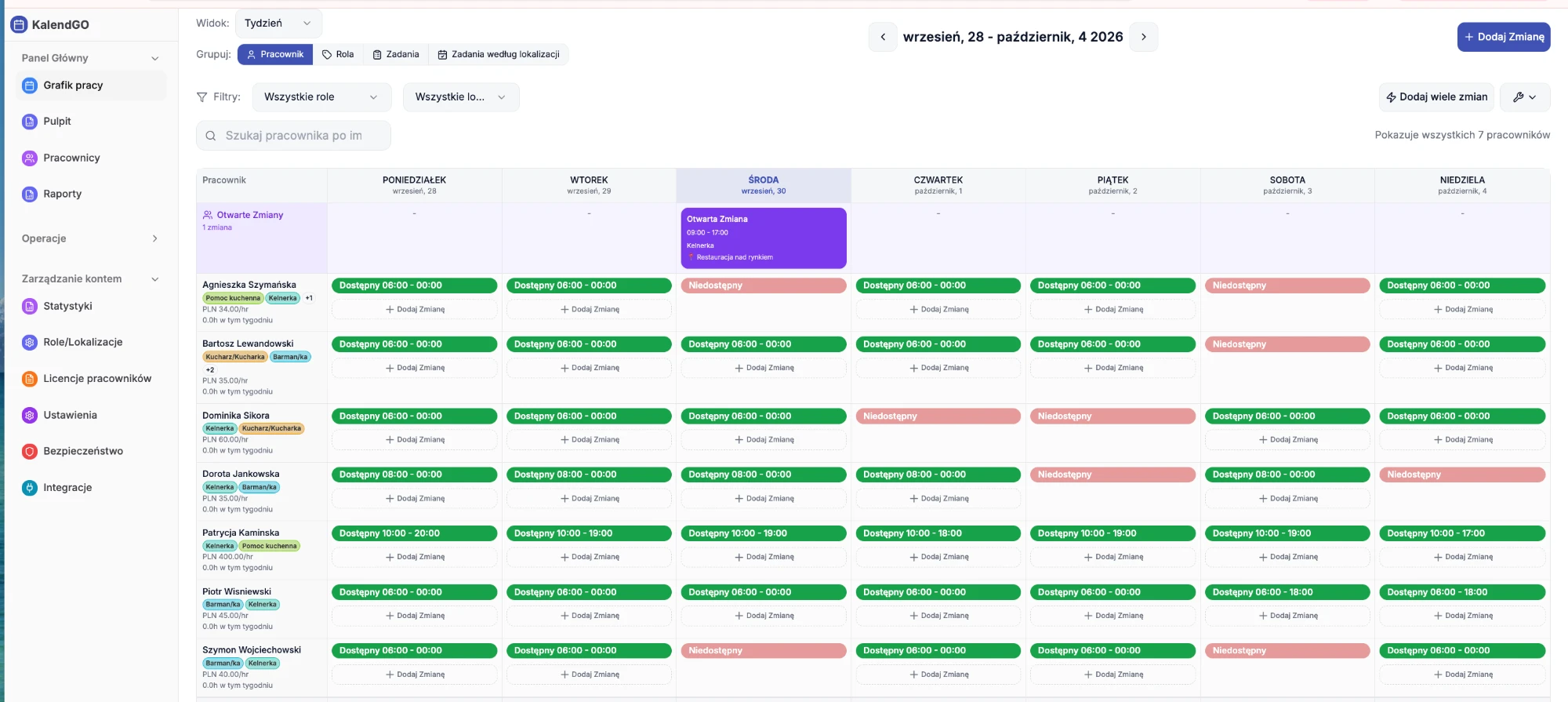
Encuentra el turno abierto en el horario
Los turnos abiertos aparecen en una fila aparte, Turnos abiertos, en la parte superior del horario, en la columna del día correspondiente.
Guardar una plantilla de horario
Si el horario que haces se repite de una semana a otra, no tienes que crearlo desde cero cada vez. Guarda una semana terminada como plantilla y aplícala a las semanas siguientes.
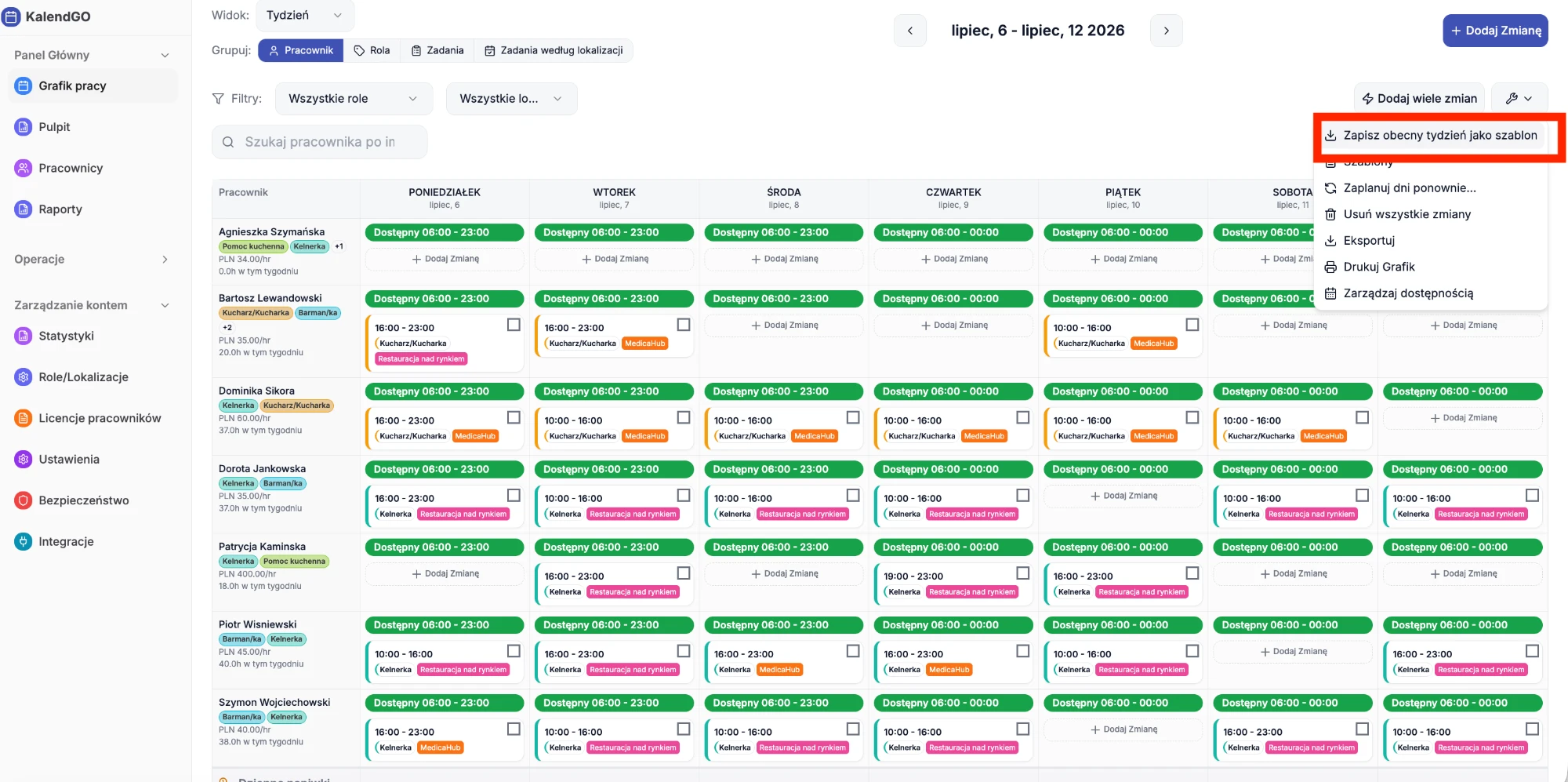
Abre el menú de herramientas
Cuando la semana esté lista, haz clic en el icono de herramientas, arriba a la derecha del horario (junto al botón Añadir varios turnos), y elige Guardar semana actual como plantilla.
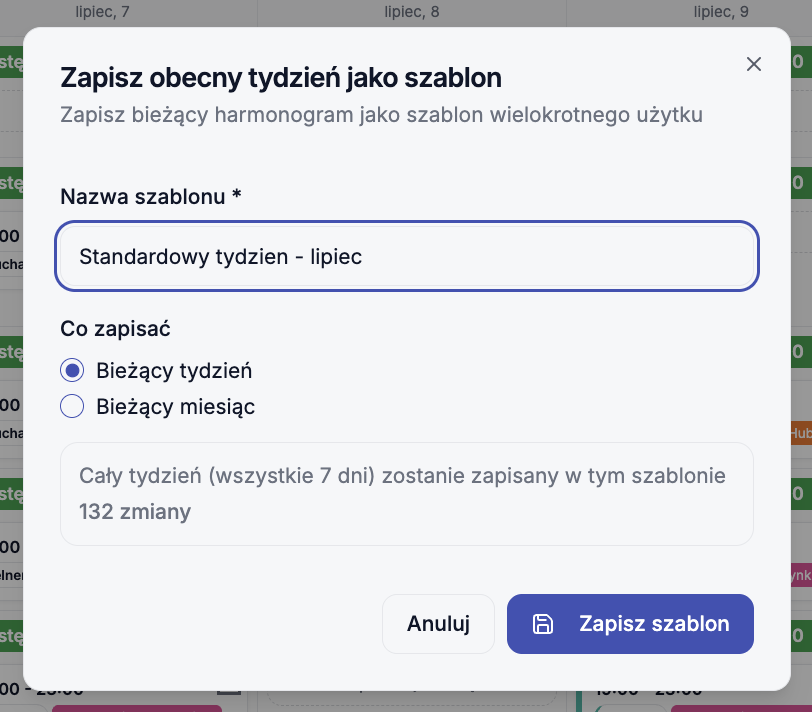
Ponle nombre a la plantilla y guárdala
Escribe el nombre de la plantilla, p. ej. Semana estándar - julio. En el campo Qué guardar, elige si quieres guardar la Semana actual o el Mes actual. La ventana te mostrará cuántos turnos se incluirán en la plantilla. Haz clic en Guardar plantilla.
Abre las plantillas en la semana siguiente
Ve a la semana en la que quieres aplicar la plantilla, vuelve a hacer clic en el icono de herramientas y elige Plantillas. Elige la plantilla guardada.
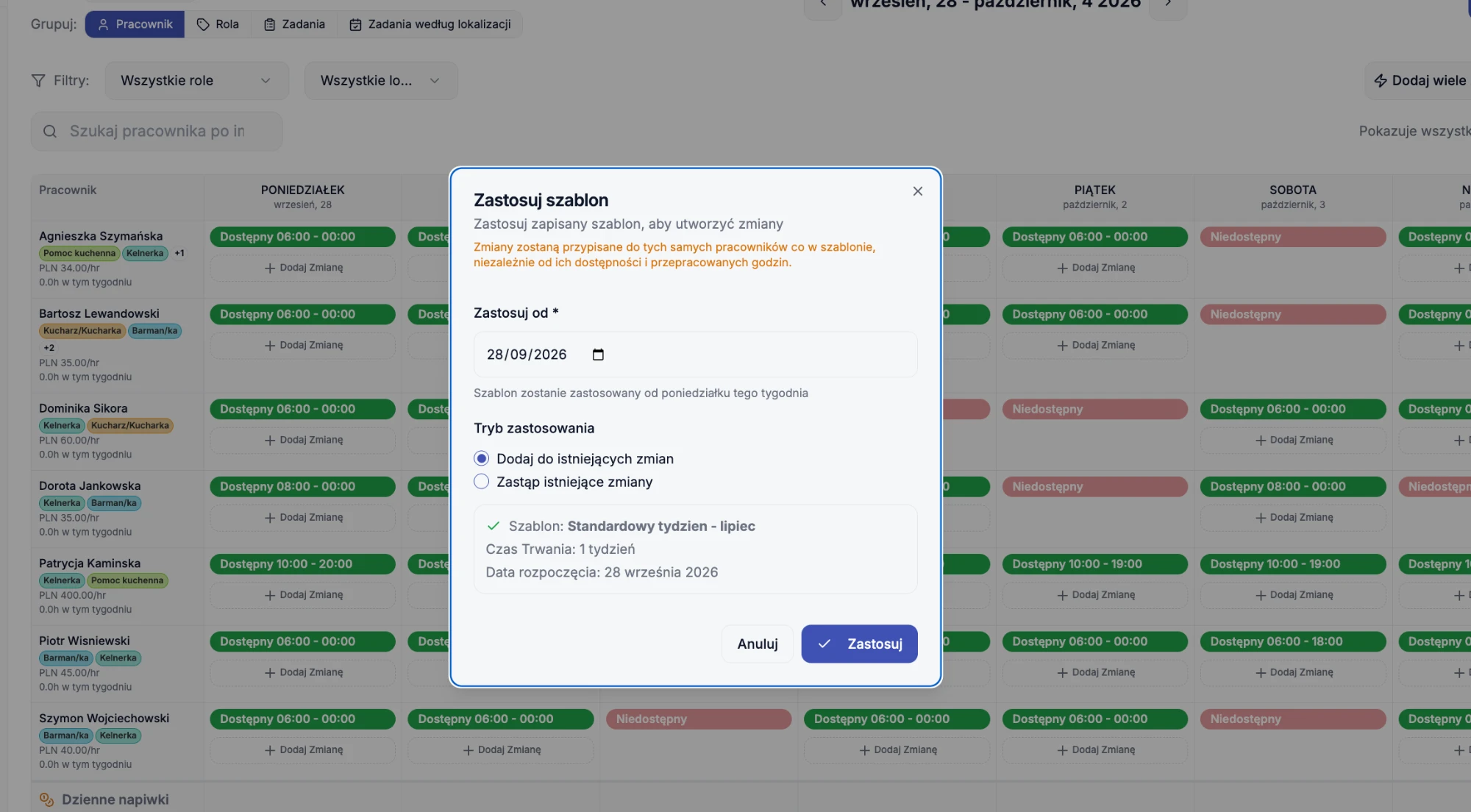
Aplica la plantilla
En la ventana Aplicar plantilla, indica la fecha en el campo Aplicar desde (la plantilla se aplicará desde el lunes de esa semana). En el campo Modo de aplicación, elige Añadir a los turnos existentes o Reemplazar los turnos existentes. Revisa el resumen de la plantilla (nombre, duración, fecha de inicio) y haz clic en Aplicar. Los mismos empleados recibirán exactamente los mismos turnos que guardaste en la plantilla.