
Planificación automática del horario
Actualizado: 1 de octubre de 2026
En lugar de añadir cada turno a mano, puedes indicar cuántas personas necesitas en cada turno y KalendGO repartirá los turnos entre los empleados. La aplicación tiene en cuenta la disponibilidad, las vacaciones, los límites de horas y las reglas que elijas, y los turnos que no se pueden cubrir los convierte en turnos abiertos.
Paso a paso
Elige la semana y abre el asistente
En Horario, ve a la semana que quieres planificar y haz clic en Añadir varios turnos, arriba a la derecha. En la ventana verás la semana elegida, p. ej. 28 sept 2026 - 4 oct 2026.
Elige el rol y la ubicación
En los campos Rol y Ubicación, indica para quién haces el horario. Por defecto están seleccionados Todos los roles y Todas las ubicaciones.
Configura los tipos de turno
En la sección Configuración de turnos ves los tipos de turno, p. ej. Tipo de turno 1 (09:00 - 17:00) y Tipo de turno 2 (17:00 - 01:00). Haz clic en Cambiar horas para ajustar el horario del turno, en Añadir nuevo tipo de turno para añadir otro, o en el icono de la papelera para eliminarlo.
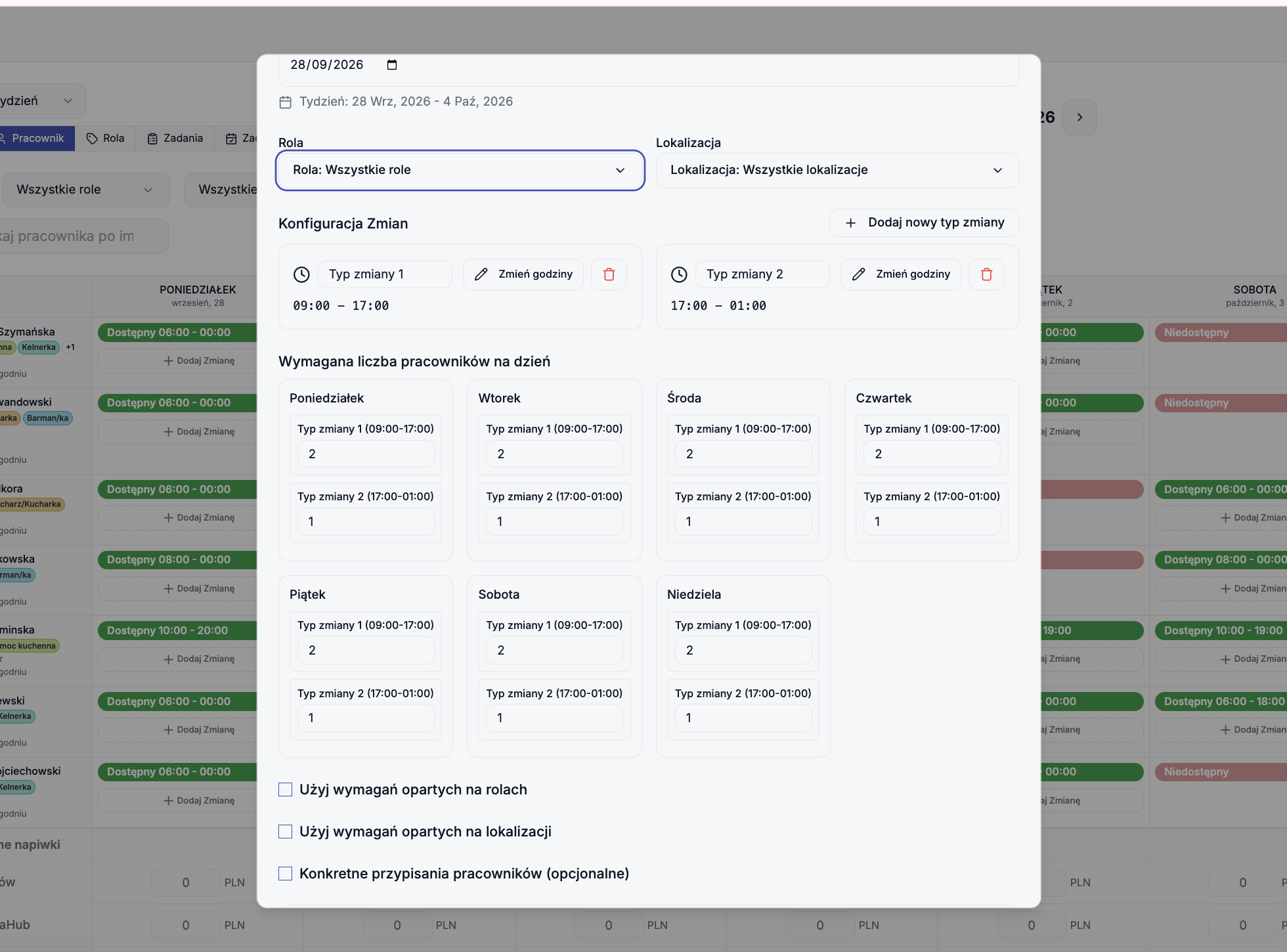
Indica el número de empleados necesarios por día
En la sección Número de empleados necesarios por día, escribe para cada día de la semana y cada tipo de turno cuántos empleados necesitas.
Opcional: requisitos por rol, ubicación y personas concretas
Si el número de personas no es suficiente, marca Usar requisitos por rol e indica para cada día y tipo de turno cuántos empleados de cada rol necesitas (p. ej. 1 cocinero y 1 camarera). Junto al nombre del turno verás cuántos puestos tienes ya asignados, p. ej. 2/3 seleccionados. Usar requisitos por ubicación funciona igual. La opción Asignaciones específicas de empleados te permite indicar por nombre quién debe trabajar en un turno concreto.
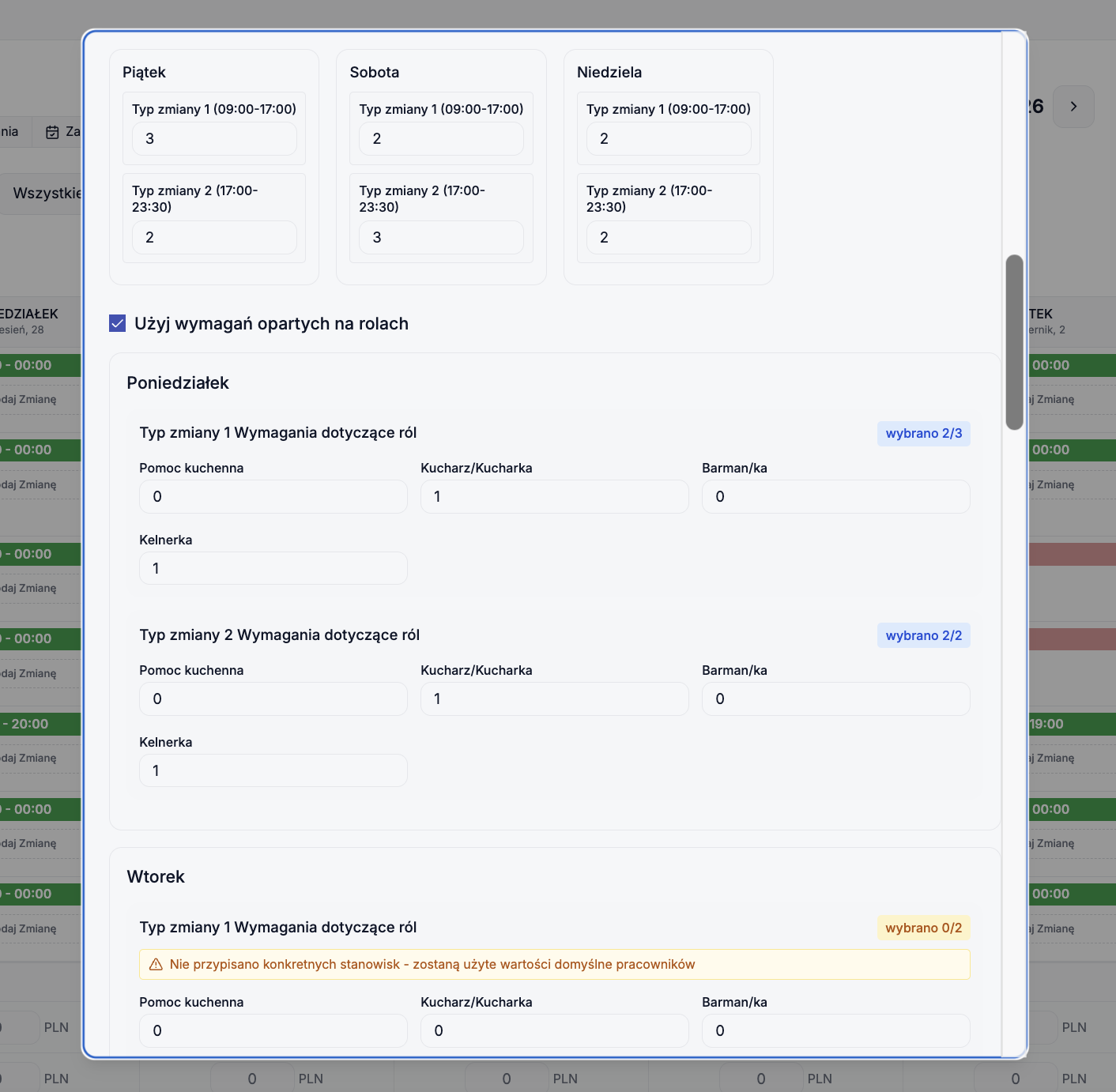
Define las reglas de asignación de turnos
Despliega la sección Ajustes de asignación de turnos. Aquí decides cómo debe repartir la aplicación los turnos:
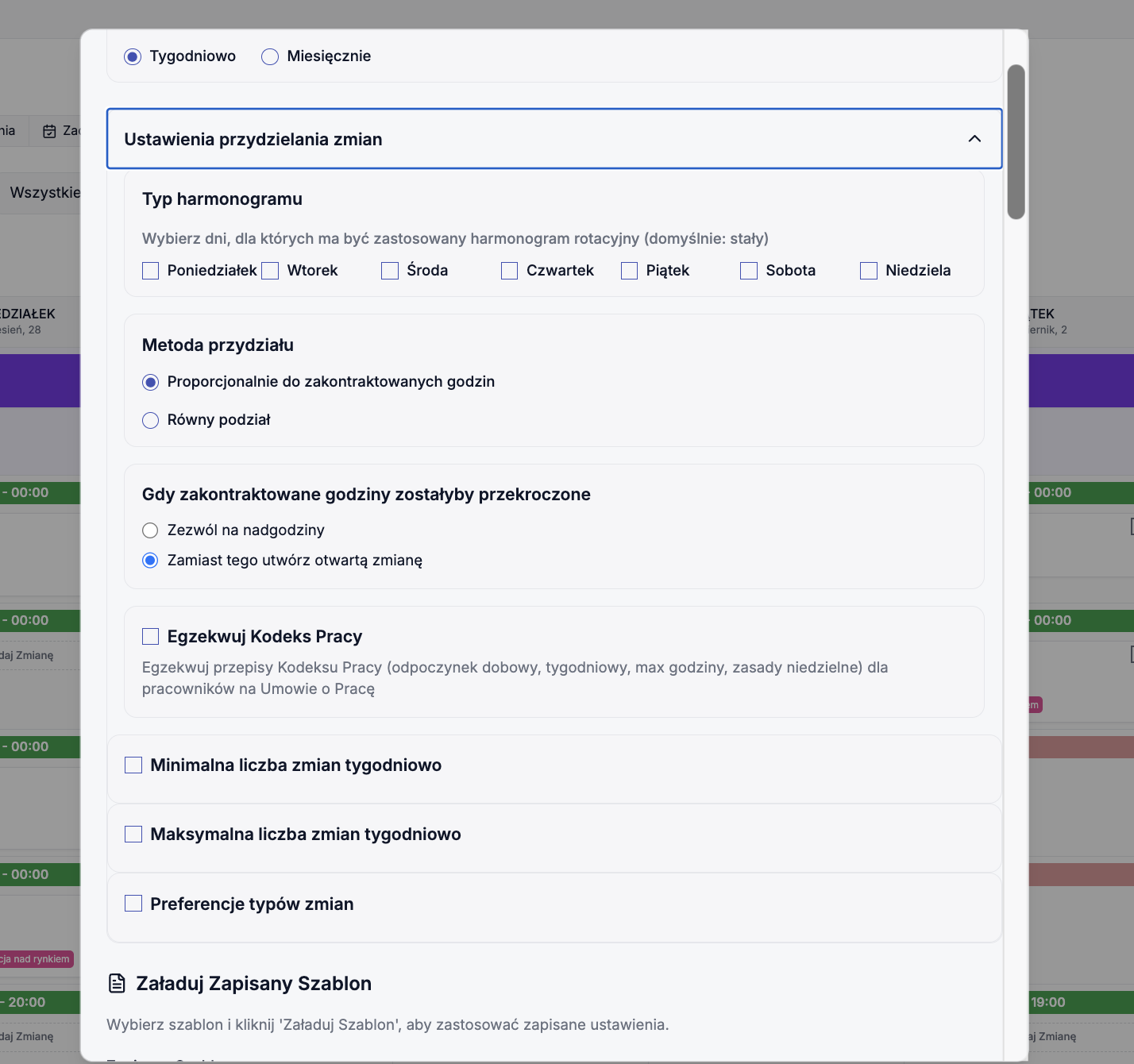
- Tipo de planificación. Marca los días en los que debe aplicarse una planificación rotativa. Por defecto, la planificación es fija.
- Método de asignación. Proporcional a las horas contratadas o Reparto equitativo.
- Si se superarían las horas contratadas. Elige Permitir horas extra o Crear un turno abierto en su lugar.
- Aplicar el Código del Trabajo. La aplicación vela por el cumplimiento del Código del Trabajo (entre otros, el descanso diario y semanal, las horas máximas y las reglas sobre domingos) para los empleados con contrato laboral.
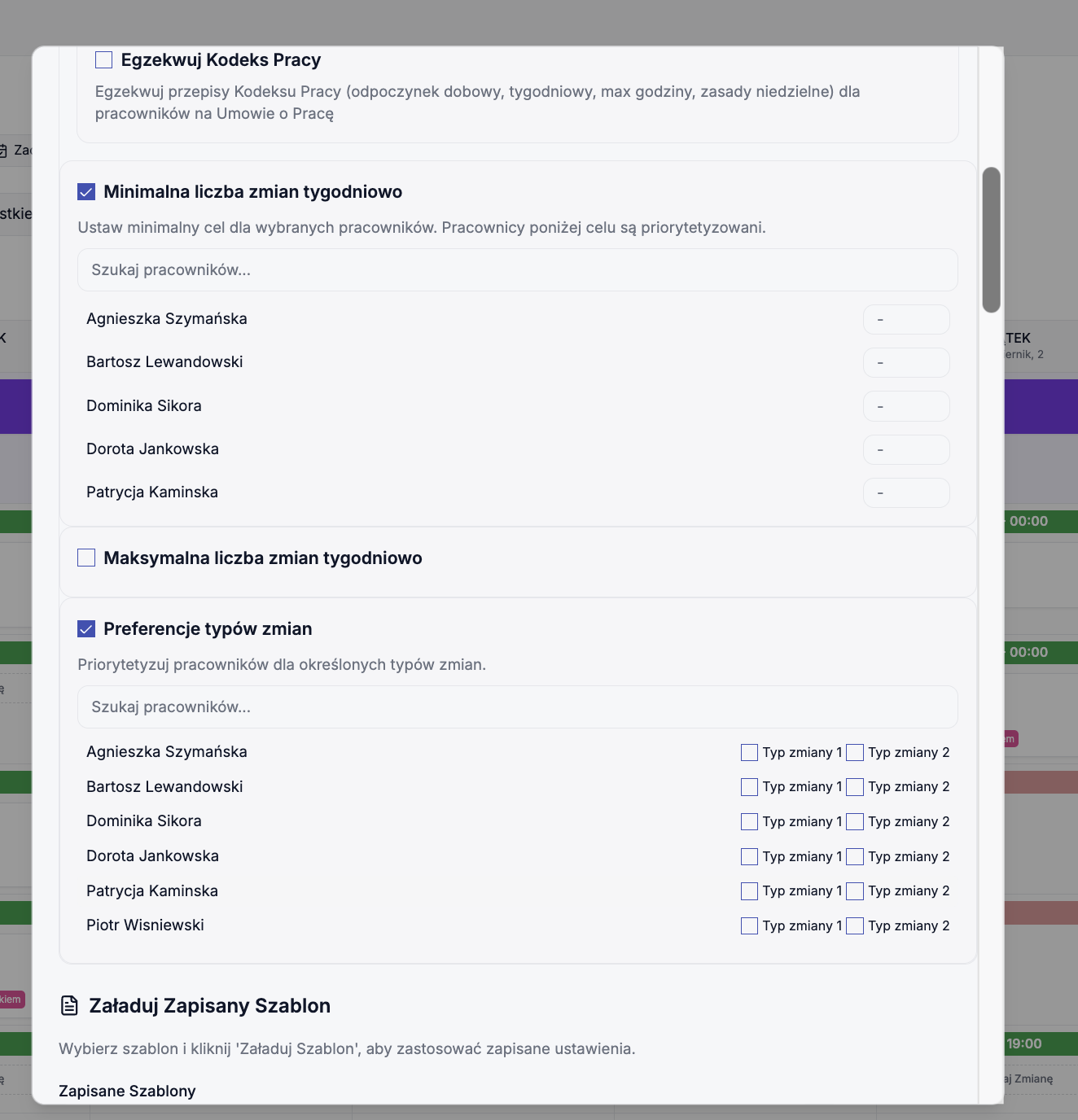
- Número mínimo y máximo de turnos por semana. Fija un objetivo para los empleados que elijas. Los empleados por debajo del objetivo mínimo tienen prioridad.
- Preferencias de tipo de turno. Indica para cada empleado en qué tipos de turno (Tipo de turno 1, Tipo de turno 2) debe trabajar.
Revisa la vista previa y asigna los turnos
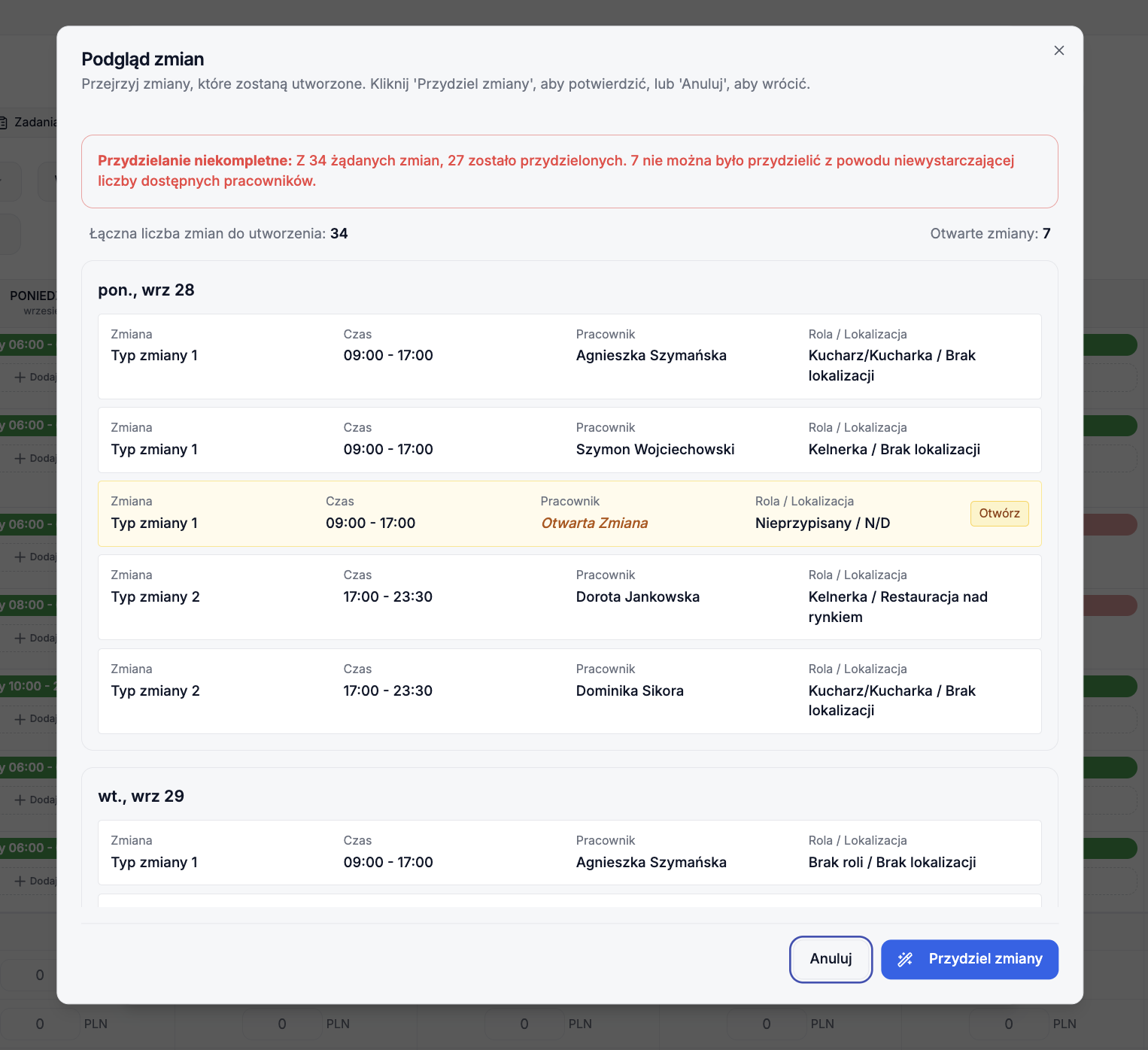
Antes de crear los turnos verás la Vista previa de turnos: el número total de turnos que se van a crear, el número de turnos abiertos y una lista día a día (tipo de turno, horas, empleado, rol y ubicación). Si no se pueden cubrir todos los turnos, la aplicación te mostrará un mensaje con cuántos turnos ha asignado, y los que falten se quedarán como turnos abiertos. Haz clic en Asignar turnos para confirmar o en Cancelar para volver y cambiar los ajustes.
Publica el horario
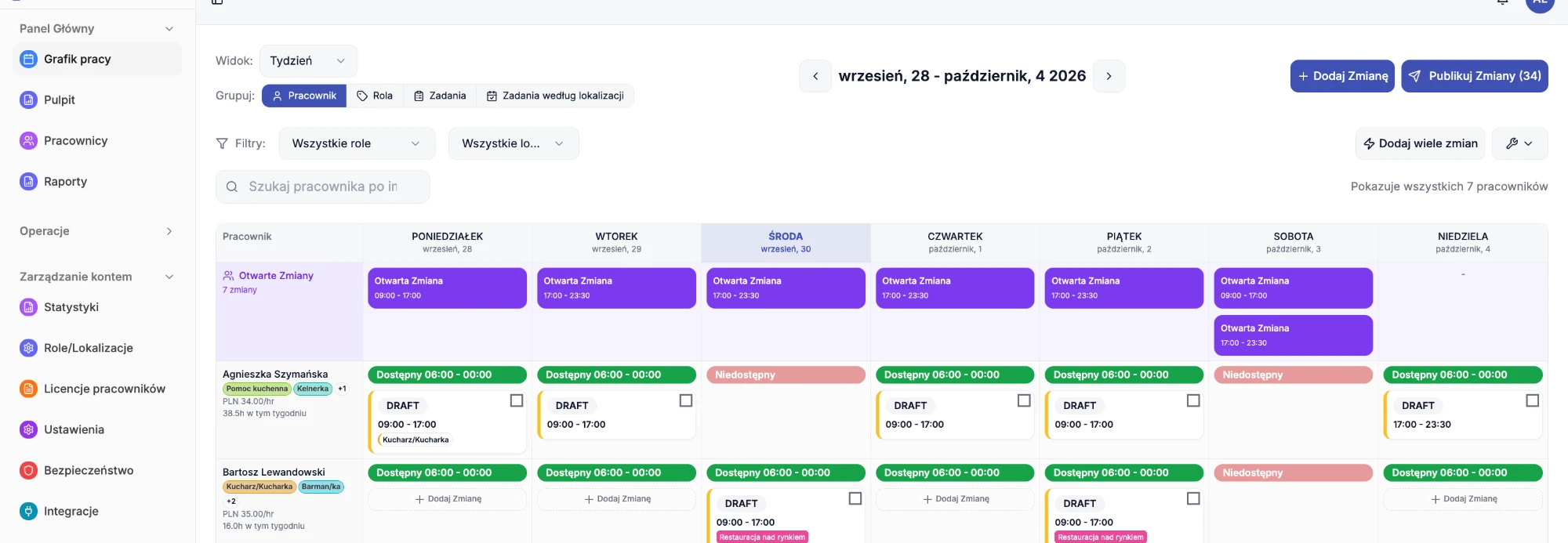
Al hacer clic en Asignar turnos, los nuevos turnos aparecerán en el horario como borradores (DRAFT), así que los empleados todavía no los ven. Los turnos que no se han podido cubrir están en la fila Turnos abiertos, en la parte superior del horario. Revisa el horario, corrige a mano algún turno si hace falta y luego haz clic en Publicar turnos, arriba a la derecha. El número entre paréntesis indica cuántos turnos están pendientes de publicar.
Qué reglas aplica la aplicación
Al repartir los turnos, KalendGO excluye a los empleados que no pueden hacer un turno concreto. Las reglas más importantes son:
- Vacaciones o ausencias aprobadas de cualquier tipo, incluida la baja por enfermedad.
- Disponibilidad: un empleado marcado como no disponible no recibirá el turno, y la franja de disponibilidad indicada debe cubrir el turno completo.
- Un turno por empleado al día.
- Límite de horas del contrato por semana o por mes. Solo se puede superar si permites horas extra.
- Las normas del Código del Trabajo, si activas la opción Aplicar el Código del Trabajo.
Guarda los ajustes como plantilla
Si cada semana haces el horario con las mismas reglas, guarda los ajustes como plantilla. La próxima vez que hagas el horario, elige la plantilla en la sección Cargar plantilla guardada y haz clic en Cargar plantilla: se aplicarán los ajustes guardados sin tener que configurarlo todo de nuevo.