
Añadir la disponibilidad y las ausencias de los empleados
Actualizado: 23 de octubre de 2026
La disponibilidad, las vacaciones y las bajas médicas de los empleados se ven directamente en el horario, así que al planificar los turnos sabes al momento quién puede trabajar. Normalmente las añaden los propios empleados, pero si hace falta puedes hacerlo tú por ellos.
Los empleados añaden su disponibilidad y sus solicitudes
Los empleados indican su disponibilidad ellos mismos en la aplicación KalendGO. Desde la aplicación también envían solicitudes de vacaciones y de baja médica. Cuando el manager aprueba la solicitud, las vacaciones o la baja aparecen automáticamente en el horario.
Añadir a mano la disponibilidad y las ausencias como manager
Si como empresa o manager quieres indicar tú la disponibilidad, las vacaciones o la baja médica de un empleado, hazlo desde el horario.
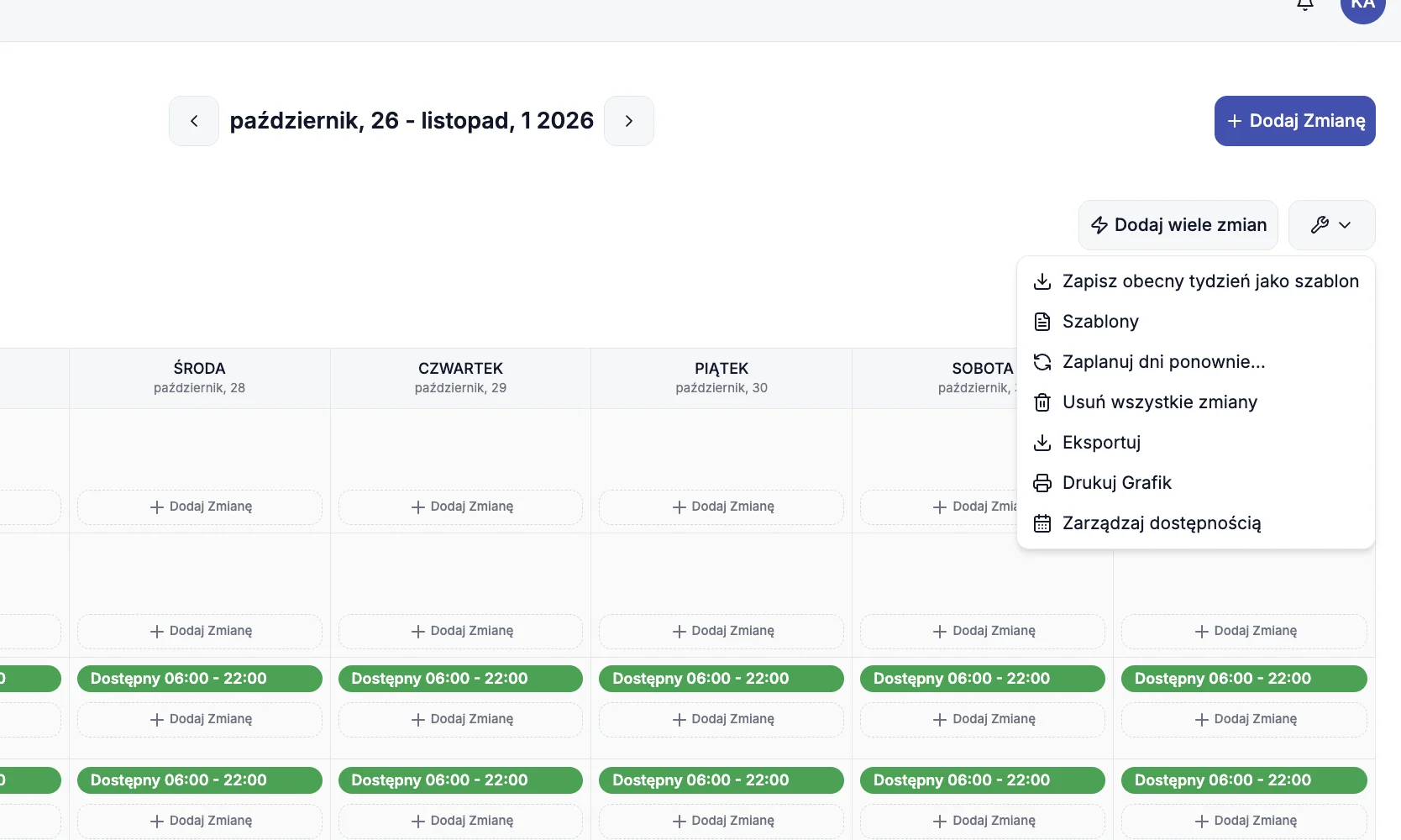
Abre Gestionar disponibilidad
Entra en Horario, haz clic en el icono de herramientas (llave) junto al botón Añadir varios turnos y, al final de la lista, elige Gestionar disponibilidad.
Elige a los empleados
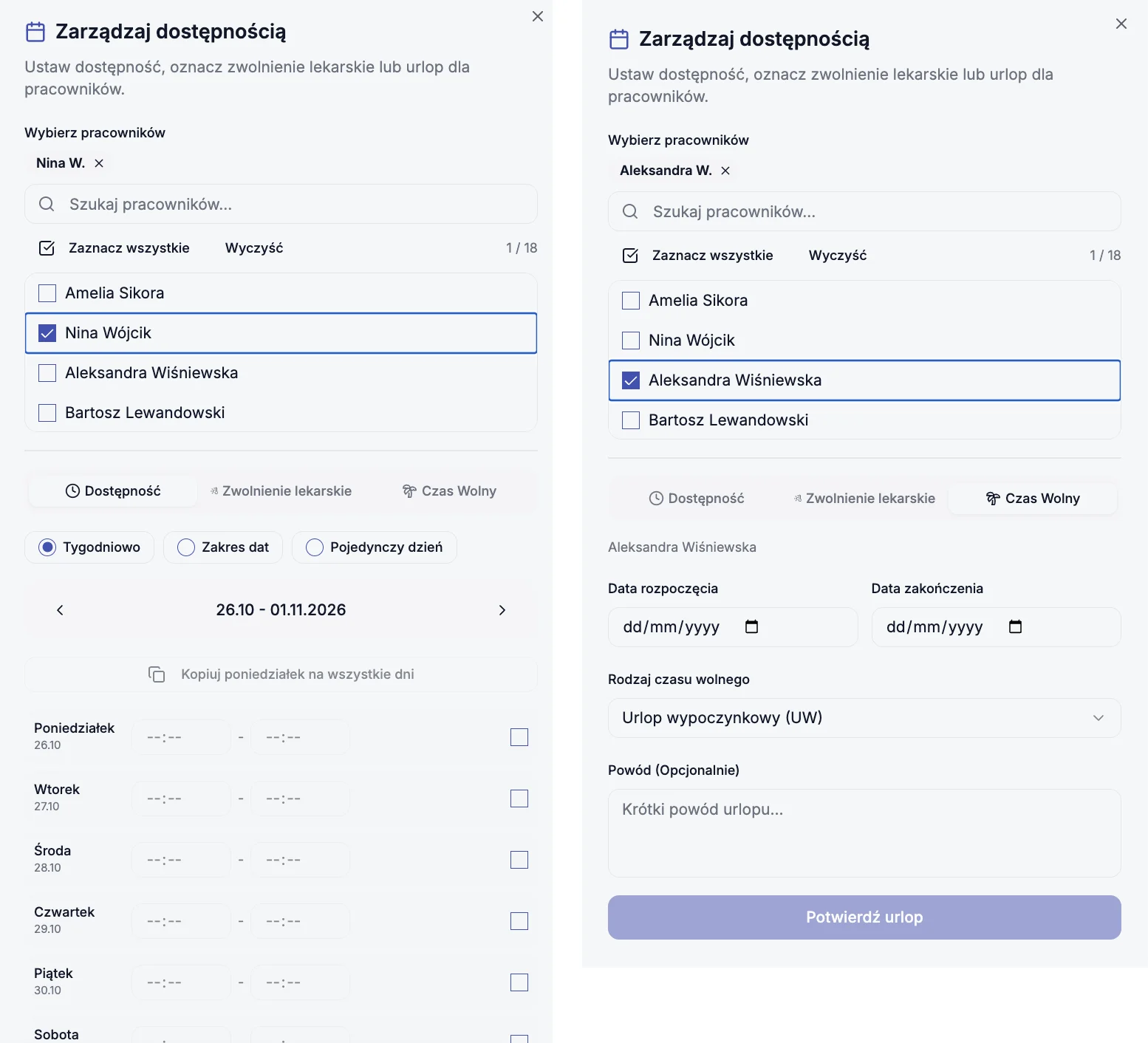
Marca al empleado en la lista o búscalo por su nombre. Puedes elegir a varias personas a la vez o hacer clic en Seleccionar todo.
Indica la disponibilidad, la baja médica o el tiempo libre
Elige una de las tres pestañas. En la pestaña Disponibilidad, indica las horas en las que el empleado puede trabajar: por semana, para un rango de fechas o para un solo día (el botón Copiar el lunes a todos los días lo agiliza). En la pestaña Baja médica, marca el periodo de enfermedad, y en la pestaña Tiempo libre, indica la fecha de inicio y de fin, el tipo de ausencia (p. ej. vacaciones) y, si quieres, el motivo.
Haz clic en Guardar
Al final, confirma siempre los cambios con el botón Guardar (en la pestaña Tiempo libre se llama Confirmar ausencia). La disponibilidad, las vacaciones o la baja aparecerán en el horario al momento.