Paramètres du compte : rôles, sites et employés
Mis à jour : 22 octobre 2026
Avant de créer votre premier planning, préparez votre compte : ajoutez les rôles (postes), les sites et les employés. Si quelqu'un fait le planning ou valide les demandes à votre place, vous pouvez aussi lui donner des droits de manager. Vous trouverez ci-dessous une vidéo et la description de chaque étape.
Ajouter les rôles des employés
Les rôles sont les postes de votre entreprise, par ex. serveur, cuisinier, barman ou responsable. Ils vous permettent d'attribuer les tâches plus vite lors de la création du planning.
Ouvrez Gestion des rôles et des sites
Dans le menu de gauche, dans la section Gestion du compte, cliquez sur Gestion des rôles et des sites, puis choisissez l'onglet Rôles des employés.
Ajoutez un rôle
Cliquez sur le bouton bleu + en haut à droite, saisissez le nom du rôle et choisissez sa couleur. Répétez l'opération pour chaque poste. Modifiez un rôle avec l'icône crayon et supprimez-le avec l'icône corbeille.
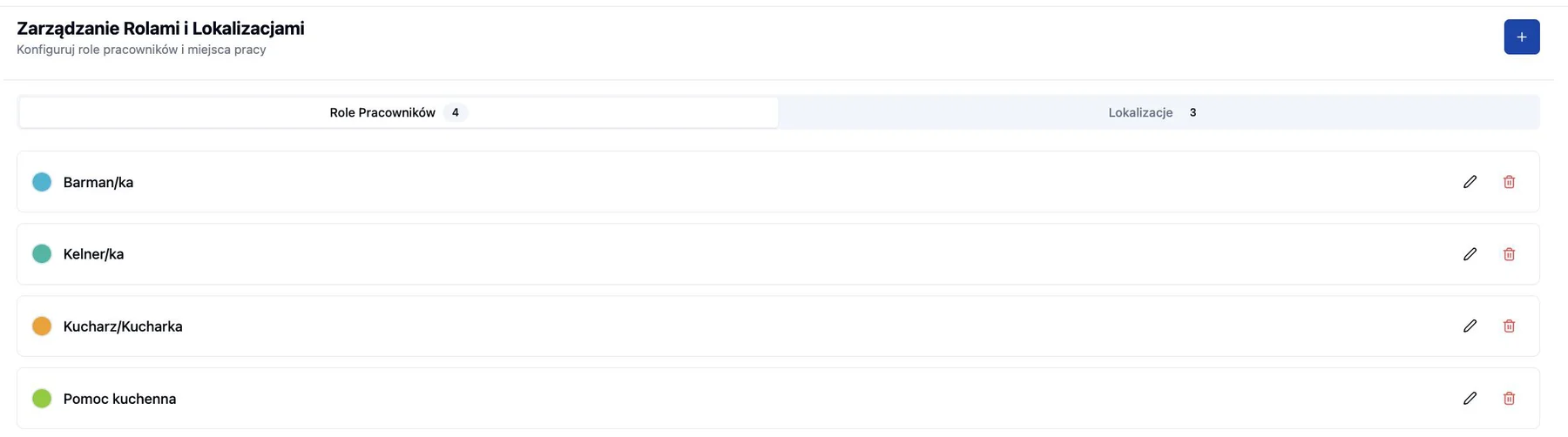
- Couleurs : chaque rôle a sa propre couleur, ce qui facilite le filtrage et la lecture du planning.
- Plusieurs rôles : un employé peut avoir plusieurs rôles et travailler sur plusieurs sites.
- Planification : vous pouvez exiger un rôle précis pour un créneau, et le système vérifie que l'employé a les qualifications requises.
Ajouter les sites
Ouvrez l'onglet Sites
Sur le même écran (Gestion des rôles et des sites), choisissez l'onglet Sites et cliquez sur le bouton +. Si vous avez plusieurs lieux de travail, ajoutez chaque site séparément.
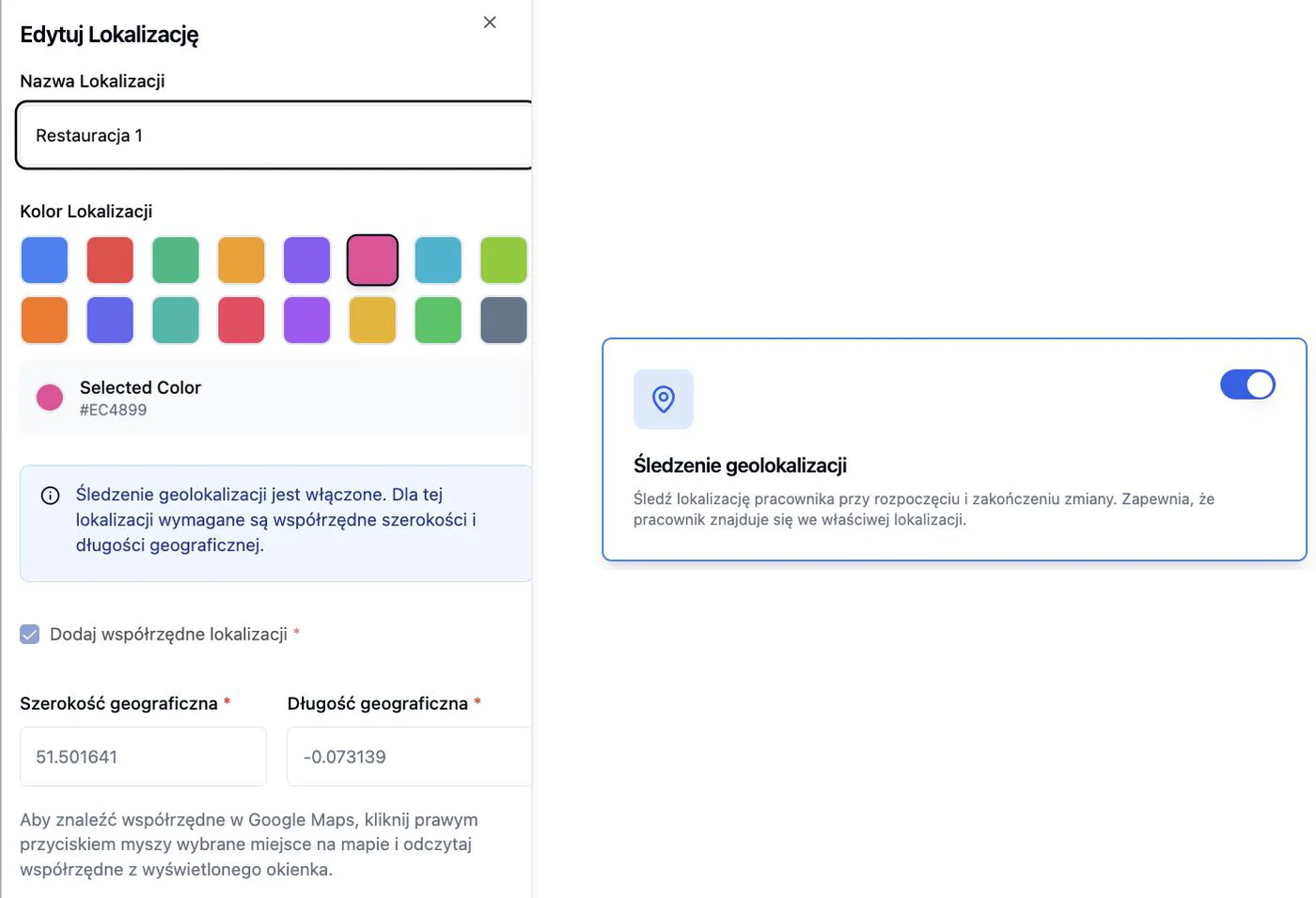
Saisissez un nom et choisissez une couleur
Saisissez le nom du site, par ex. Restaurant Centre, et choisissez sa couleur : comme les rôles, les sites sont repérés par couleur dans le planning.
Ajoutez les coordonnées GPS (si vous utilisez la géolocalisation)
Si les employés pointent par GPS, cochez Ajouter les coordonnées du site et saisissez la latitude et la longitude. Le plus simple est de les trouver dans Google Maps : faites un clic droit sur votre lieu de travail et copiez les coordonnées affichées. L'employé ne pourra commencer et terminer son créneau que s'il se trouve à proximité (par ex. dans un rayon de 200 m).
Ajouter les employés
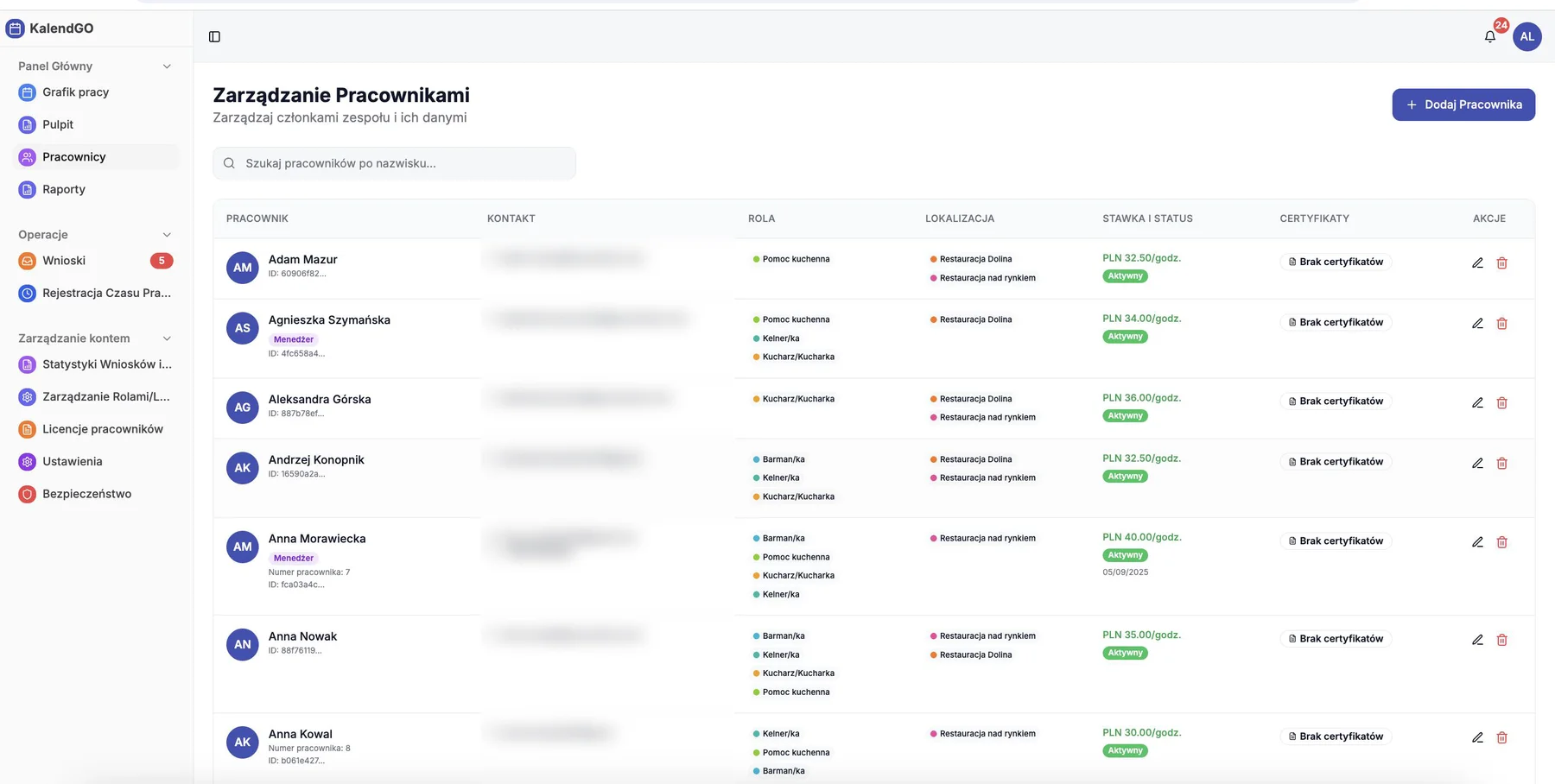
Allez dans Employés
Dans le menu de gauche, cliquez sur Employés. Vous voyez la liste de l'équipe avec les rôles, les sites et les taux horaires. Cliquez sur Ajouter un employé en haut à droite.
Remplissez le profil de l'employé
Dans le champ Type de compte, laissez Employé (ou choisissez Manager - voir plus bas). Saisissez les informations de l'employé, cochez ses rôles et ses sites, puis cliquez sur Créer l'employé.
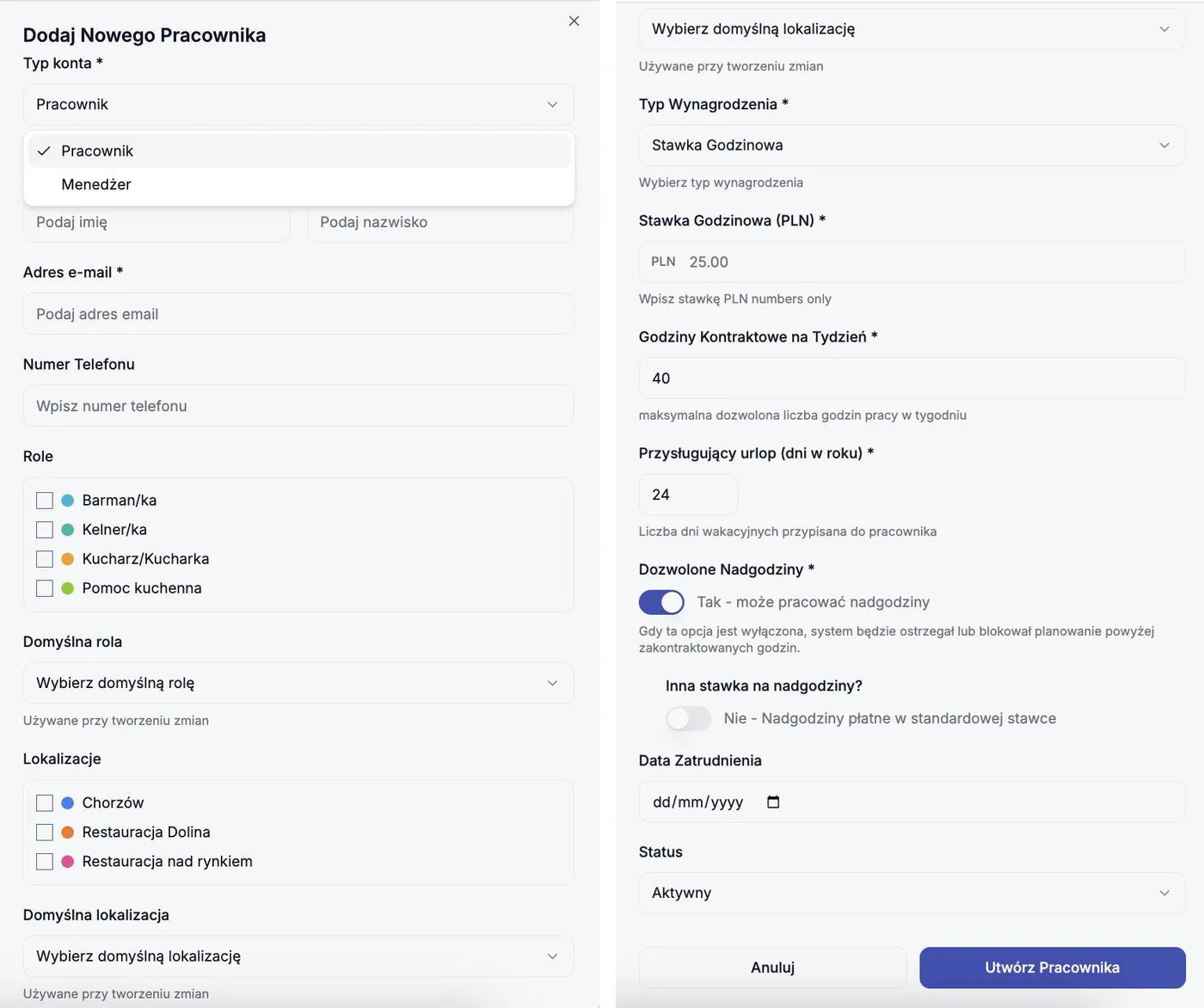
Dans le profil de l'employé, vous indiquez :
- Prénom et nom
- Adresse e-mail : le système envoie automatiquement une invitation à l'application à cette adresse.
- Numéro de téléphone
- Rôles et sites : vous pouvez aussi définir un rôle et un site par défaut, proposés lors de la création des créneaux.
- Taux horaire : nécessaire au calcul automatique des coûts de main-d'œuvre.
- Heures contractuelles par semaine : le nombre maximal d'heures de travail par semaine.
- Heures supplémentaires : si l'employé peut travailler au-delà de ses heures. Si cette option est désactivée, le système avertit ou bloque la planification au-delà des heures contractuelles.
Droits des managers (facultatif)
Si votre entreprise a des managers, vous pouvez définir précisément ce à quoi ils ont accès dans KalendGO et ce qu'ils peuvent faire en votre nom. Chaque manager a ainsi exactement l'accès dont il a besoin, pas plus.
Choisissez le type de compte Manager
Ajoutez le manager comme n'importe quel employé et choisissez Manager dans le champ Type de compte. Vous pouvez aussi changer le type de compte d'un employé existant : cliquez sur l'icône crayon à côté de son nom dans la liste des employés.
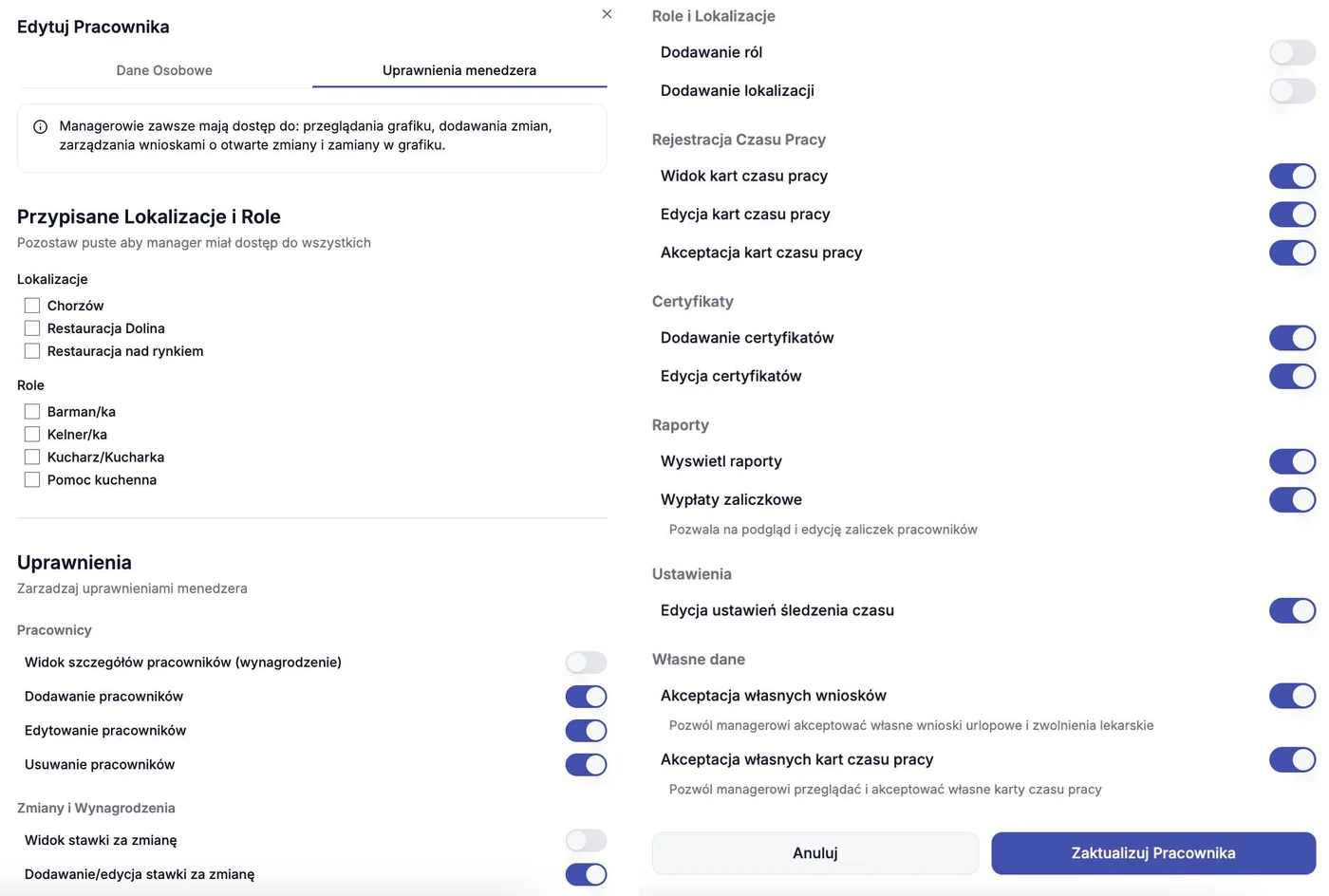
Ouvrez l'onglet Droits du manager
Dans la fenêtre Modifier l'employé, passez de l'onglet Données personnelles à l'onglet Droits du manager.
Choisissez les sites, les rôles et les droits
Cochez les sites auxquels le manager a accès (par ex. seulement Restaurant Centre) et les rôles qu'il gère (par ex. seulement les serveurs et les cuisiniers). Avec les interrupteurs de la section Droits, définissez ce qu'il peut faire : par ex. ajouter et modifier des employés, valider les feuilles de temps ou consulter les rapports et les salaires. Enfin, cliquez sur Mettre à jour l'employé.