Ajouter des créneaux et créer un modèle de planning
Mis à jour : 1 octobre 2026
Le planning se compose de créneaux individuels. Dans ce guide, vous verrez comment ajouter un créneau et le publier pour un employé, comment créer un créneau ouvert auquel les employés peuvent postuler, et comment enregistrer une semaine terminée comme modèle pour la réutiliser les semaines suivantes.
Ajouter un créneau
Allez dans Planning
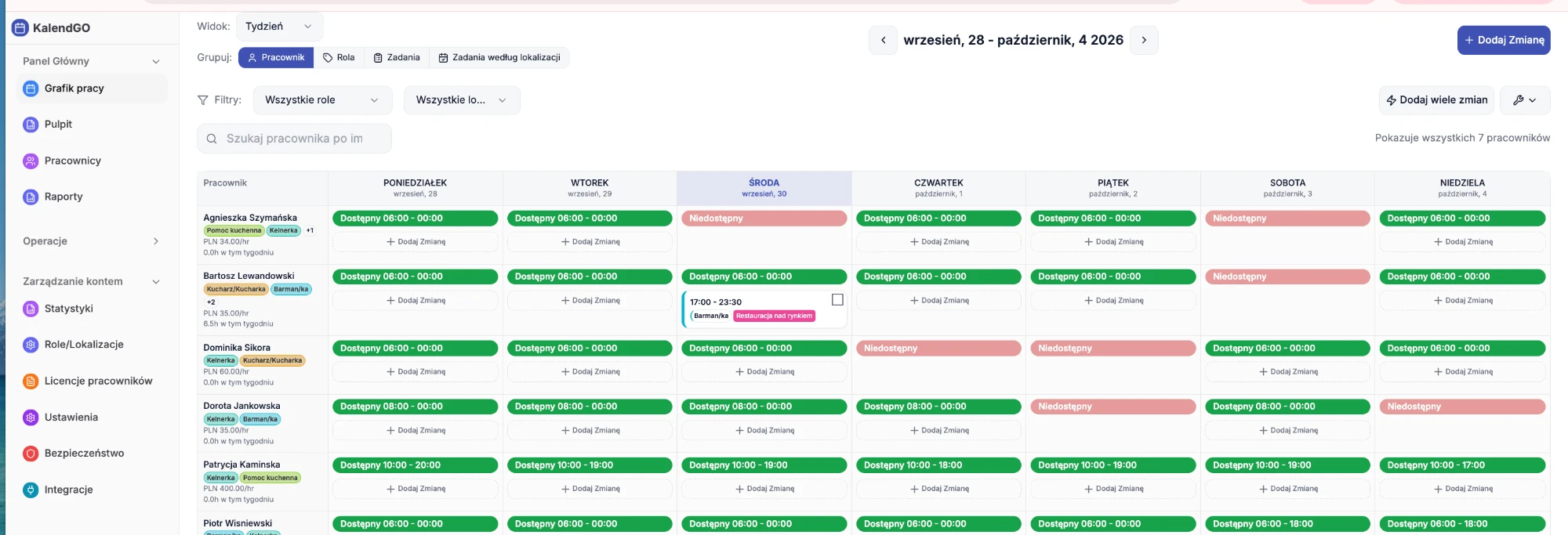
Dans le menu de gauche, cliquez sur Planning. Vous voyez la vue hebdomadaire des créneaux de tous les employés.
Cliquez sur Ajouter un créneau
Cliquez sur le bouton Ajouter un créneau en haut à droite, ou sur le bouton Ajouter un créneau dans le calendrier, dans la case du jour et de l'employé voulus.
Renseignez les détails du créneau
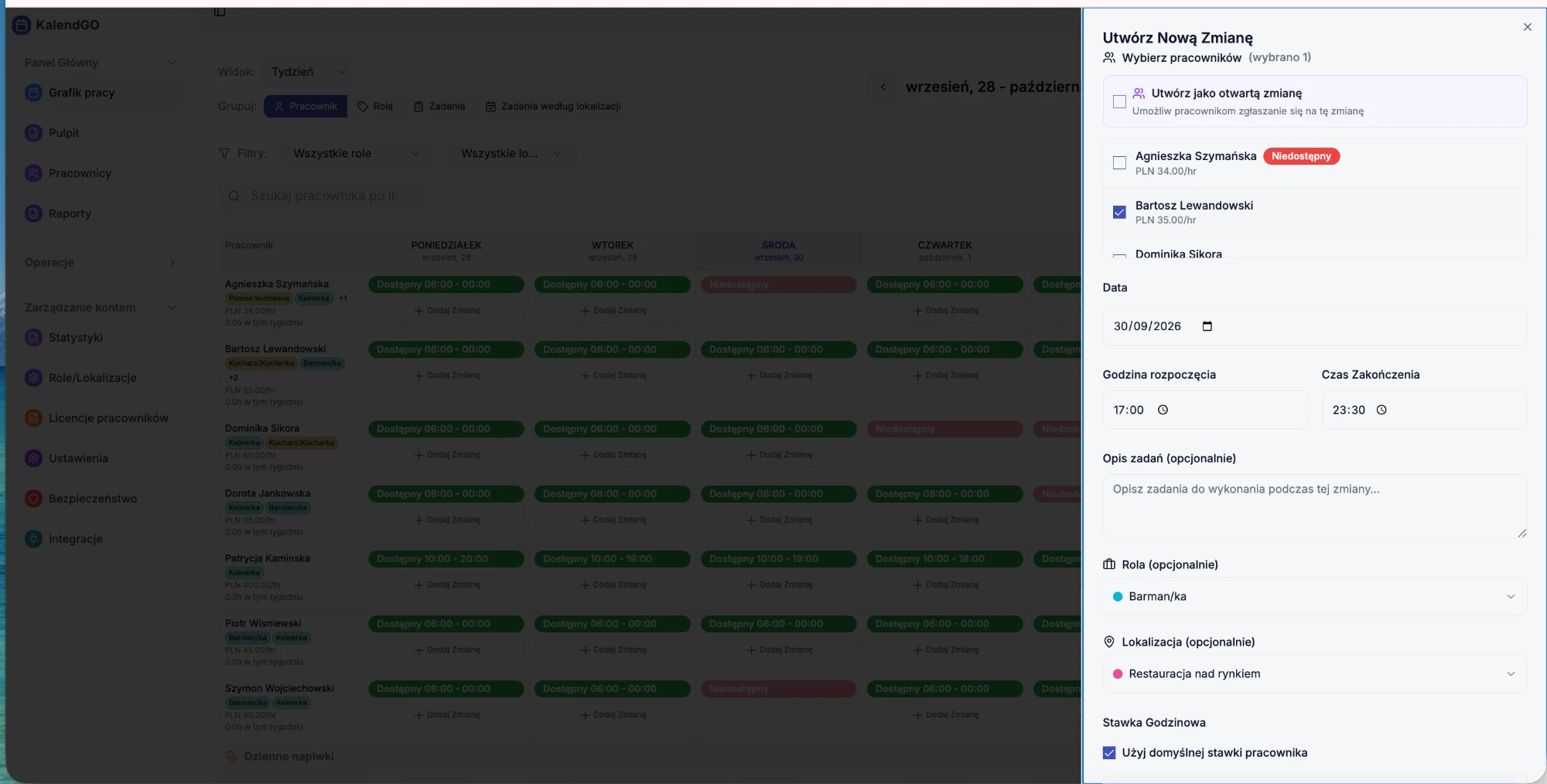
Dans la fenêtre Créer un nouveau créneau, sélectionnez l'employé (les employés indisponibles ce jour-là sont marqués Indisponible), puis choisissez la date ainsi que l'heure de début et de fin. Vous pouvez aussi ajouter le rôle et le site du créneau, ainsi qu'une description des tâches (facultatif). S'il s'agit d'un créneau habituel de cet employé, cochez Créneau récurrent. Enfin, cliquez sur Créer.
Publiez le créneau pour que l'employé le voie
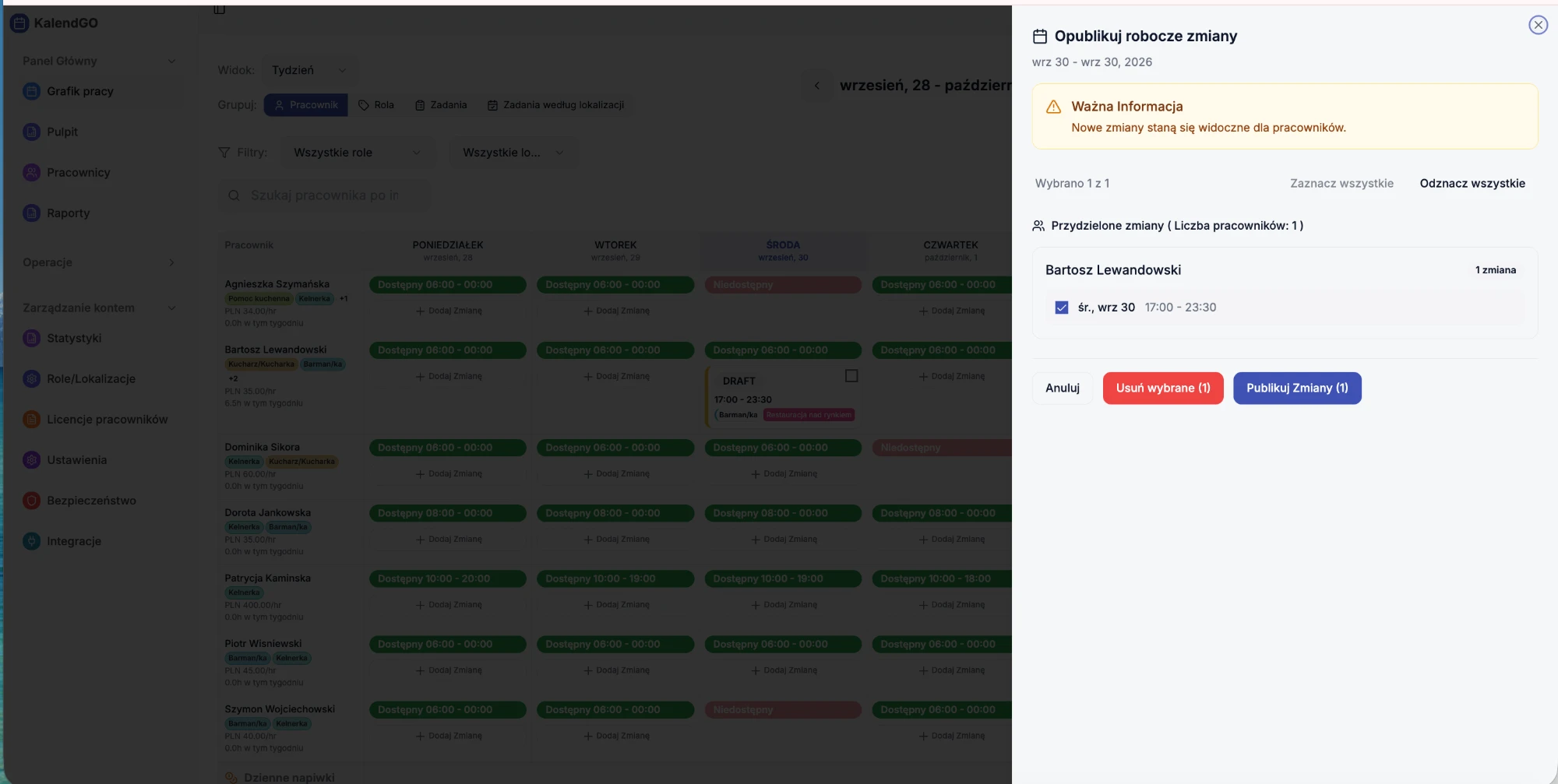
Le nouveau créneau est enregistré en brouillon (DRAFT) : l'employé ne le voit pas encore. Cliquez sur Publier les créneaux en haut à droite. Dans la fenêtre Publier les brouillons, cochez les créneaux à publier (vous pouvez utiliser Tout sélectionner), puis cliquez sur Publier les créneaux. Ce n'est qu'à ce moment que le créneau devient visible pour l'employé. Pour supprimer les brouillons inutiles, utilisez le bouton Supprimer la sélection.
Créneau ouvert
Si vous n'avez pas encore d'employé précis pour un créneau, créez un créneau ouvert. Il peut être général ou lié à un rôle ou à un site précis. Les employés reçoivent une notification pour le créneau ouvert et peuvent y postuler.
Cochez Créer en tant que créneau ouvert
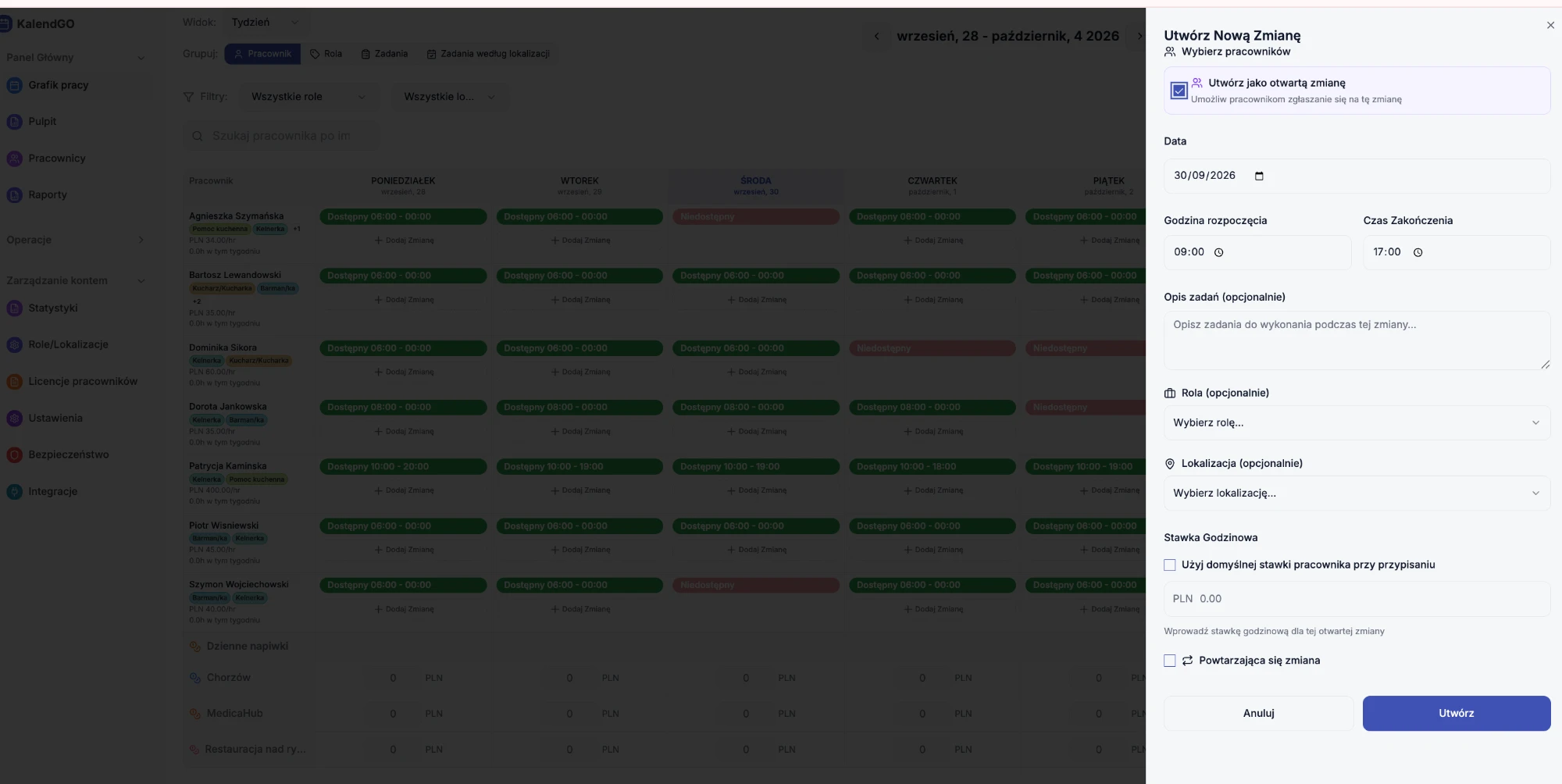
Cliquez sur Ajouter un créneau et, en haut du formulaire, cochez Créer en tant que créneau ouvert (Permettre aux employés de postuler à ce créneau). Définissez la date et les horaires et, si besoin, choisissez le rôle et le site pour que la notification parvienne aux bonnes personnes. Pour un créneau ouvert, vous indiquez le taux horaire de ce créneau. Cliquez sur Créer.
Trouvez le créneau ouvert dans le planning
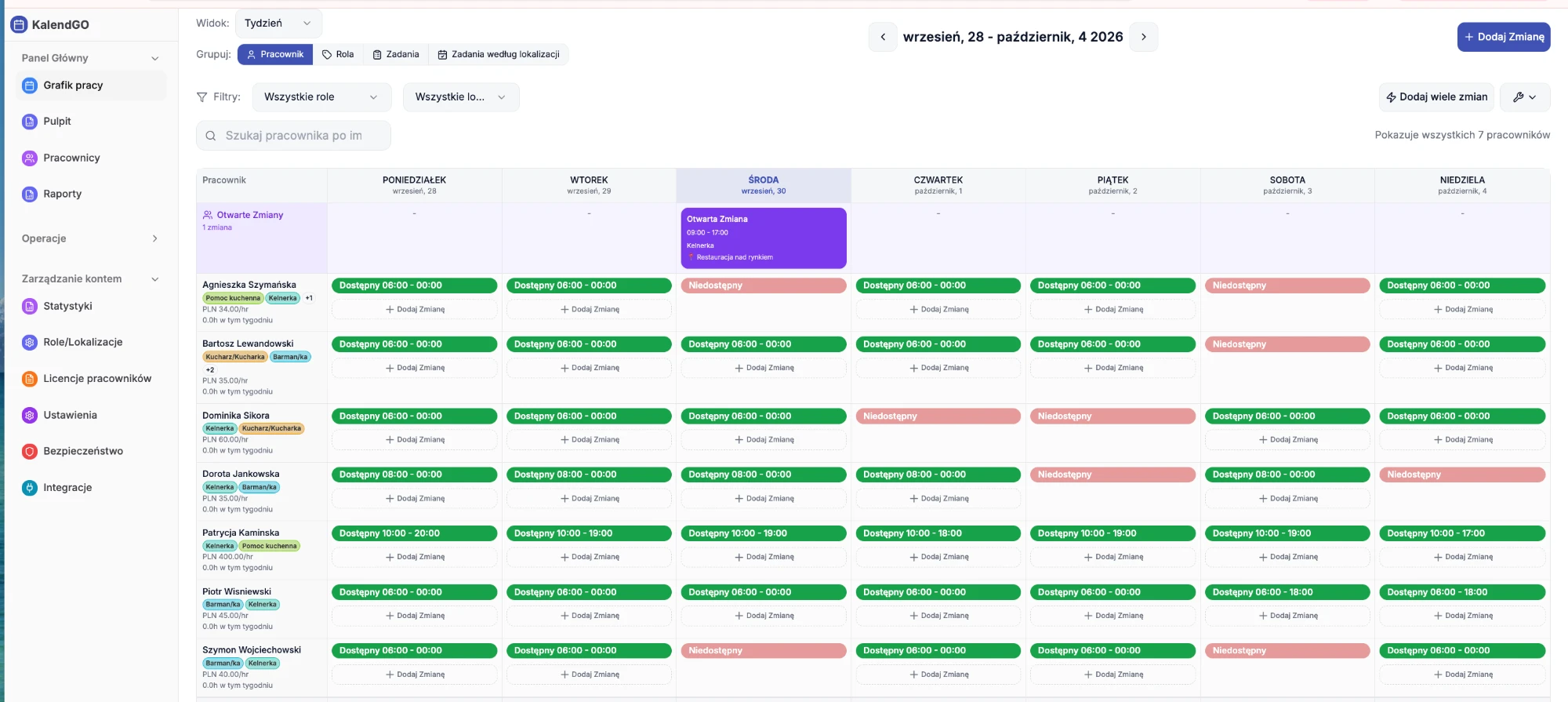
Les créneaux ouverts apparaissent dans une ligne à part, Créneaux ouverts, en haut du planning, dans la colonne du jour concerné.
Enregistrer un modèle de planning
Si votre planning se répète d'une semaine à l'autre, inutile de le refaire à chaque fois. Enregistrez une semaine terminée comme modèle et appliquez-la aux semaines suivantes.
Ouvrez le menu des outils
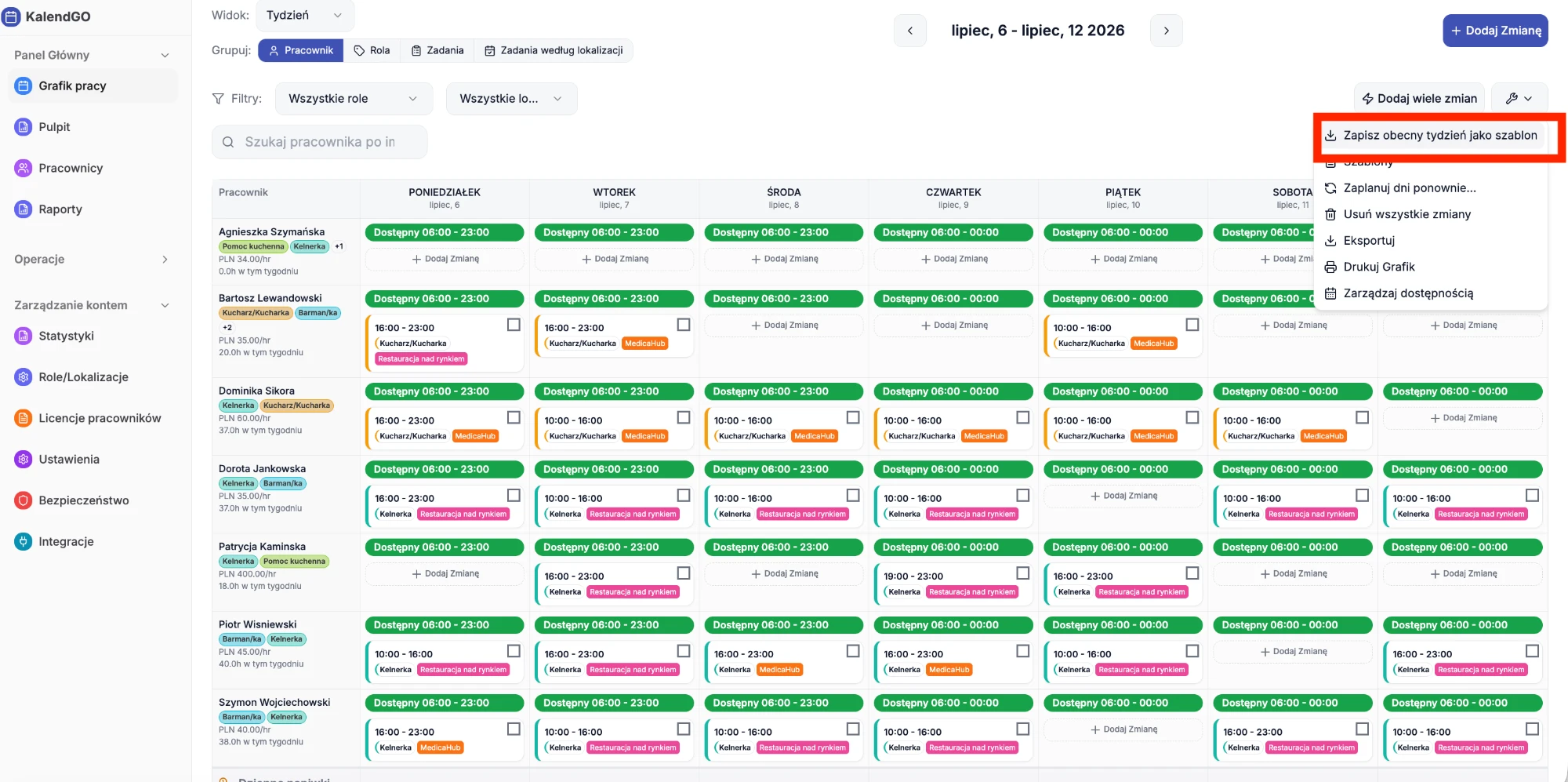
Quand la semaine est prête, cliquez sur l'icône des outils en haut à droite du planning (à côté du bouton Ajouter plusieurs créneaux) et choisissez Enregistrer la semaine en cours comme modèle.
Nommez et enregistrez le modèle
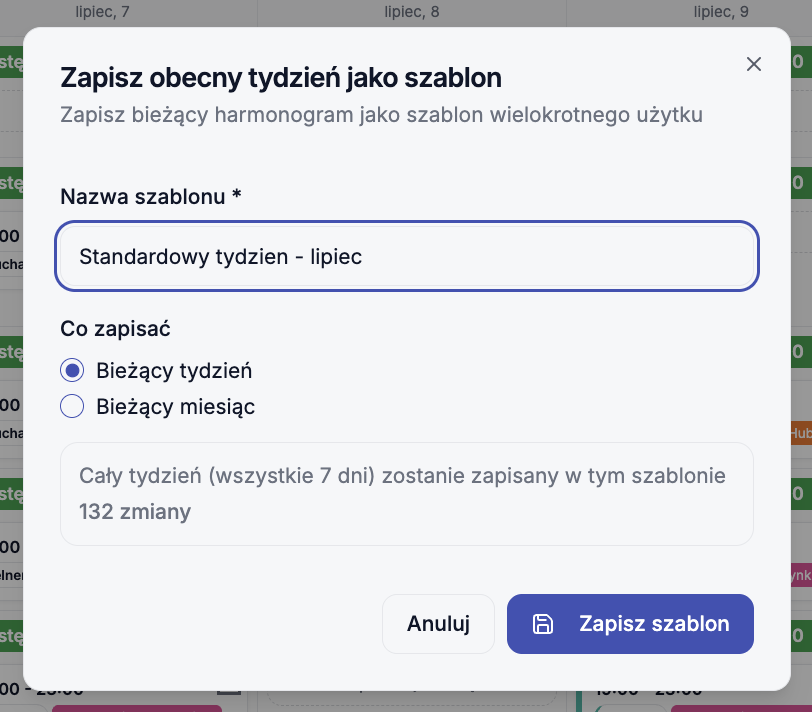
Saisissez le nom du modèle, par ex. Semaine type - juillet. Dans le champ Éléments à enregistrer, choisissez Semaine en cours ou Mois en cours. La fenêtre indique combien de créneaux seront inclus dans le modèle. Cliquez sur Enregistrer le modèle.
Ouvrez les modèles la semaine suivante
Allez à la semaine où vous voulez appliquer le modèle, cliquez à nouveau sur l'icône des outils et choisissez Modèles. Sélectionnez le modèle enregistré.
Appliquez le modèle
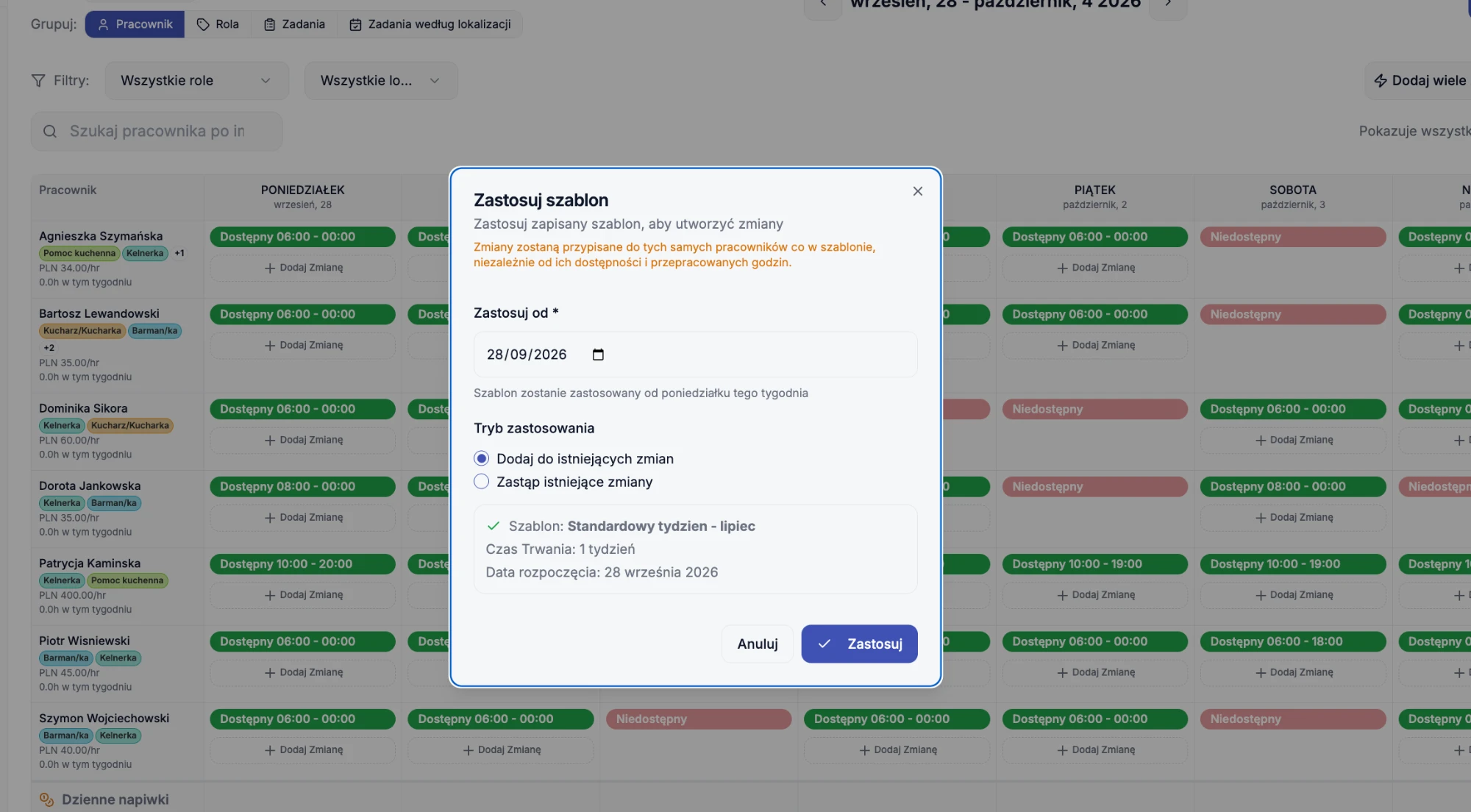
Dans la fenêtre Appliquer le modèle, indiquez la date dans le champ Appliquer à partir du (le modèle s'applique à partir du lundi de cette semaine). Dans le champ Mode d'application, choisissez Ajouter aux créneaux existants ou Remplacer les créneaux existants. Vérifiez le récapitulatif du modèle (nom, durée, date de début) et cliquez sur Appliquer. Exactement les mêmes employés reçoivent les mêmes créneaux que ceux enregistrés dans le modèle.