
Paramètres du pointage : fuseau horaire, GPS et code QR
Mis à jour : 1 octobre 2026
Dans ce guide, vous définissez comment les employés enregistrent les heures de leurs créneaux : vous choisissez le fuseau horaire, la méthode de pointage (GPS, code QR ou suivi de base) et le mode de calcul du temps de travail payé. Cela ne prend que quelques minutes.
Ouvrez les paramètres du pointage
Dans le menu de gauche, cliquez sur Paramètres (dans la section Gestion du compte), puis ouvrez l'onglet Pointage.
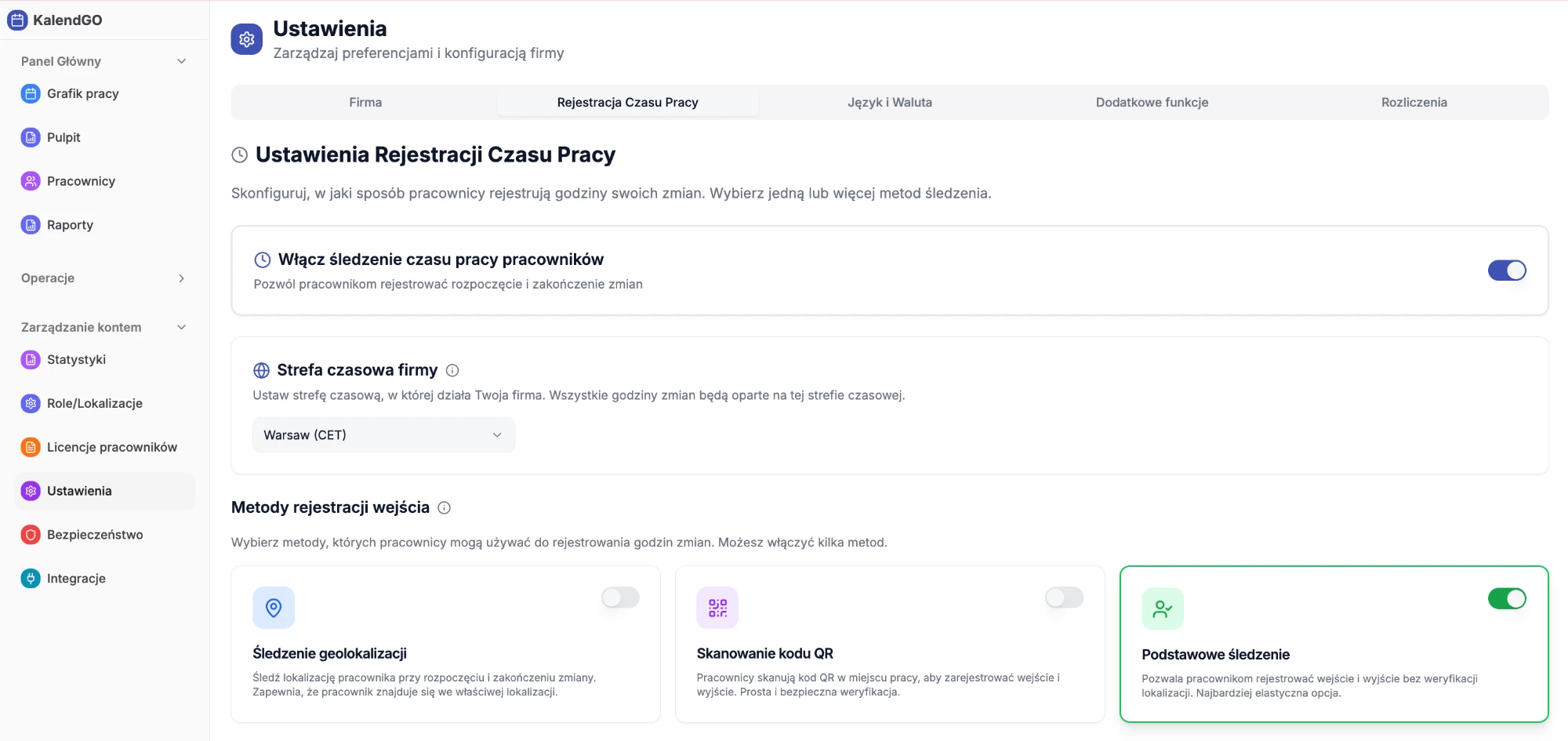
Activez le suivi du temps de travail
Vérifiez que l'interrupteur Activer le suivi du temps de travail des employés est activé. Les employés peuvent ainsi pointer au début et à la fin de leurs créneaux.
Choisissez le fuseau horaire de l'entreprise
Dans le champ Fuseau horaire de l'entreprise, choisissez le fuseau de votre entreprise, par ex. Warsaw (CET). Tous les horaires des créneaux sont calculés selon ce fuseau : définissez-le avant que les employés commencent à pointer.
Choisissez la méthode de pointage
Dans la section Méthodes de pointage, choisissez comment les employés pointent au début et à la fin de leur créneau. Vous pouvez activer plusieurs méthodes à la fois :
- Géolocalisation (GPS). L'application vérifie la position de l'employé au début et à la fin du créneau. L'employé ne peut pointer que s'il se trouve à moins de 250 mètres du lieu de travail. Vous avez ainsi la certitude qu'il est sur le bon site.
- Scan du code QR. Pour pointer au début et à la fin de son créneau, l'employé doit scanner dans l'application le code QR que vous lui fournissez. Une vérification simple et sûre de la présence sur le lieu de travail.
- Suivi de base. Les employés pointent à l'arrivée et au départ sans vérification de position (sans GPS). C'est l'option la plus souple.
Si vous avez choisi le GPS : ajoutez les coordonnées du site
Avec la géolocalisation activée, chaque site doit avoir des coordonnées. Allez dans Rôles/Sites et cliquez sur la modification d'un site existant (ou ajoutez-en un nouveau). Dans le formulaire, cochez Ajouter les coordonnées du site et saisissez la Latitude et la Longitude. Enregistrez avec le bouton Mettre à jour le site.
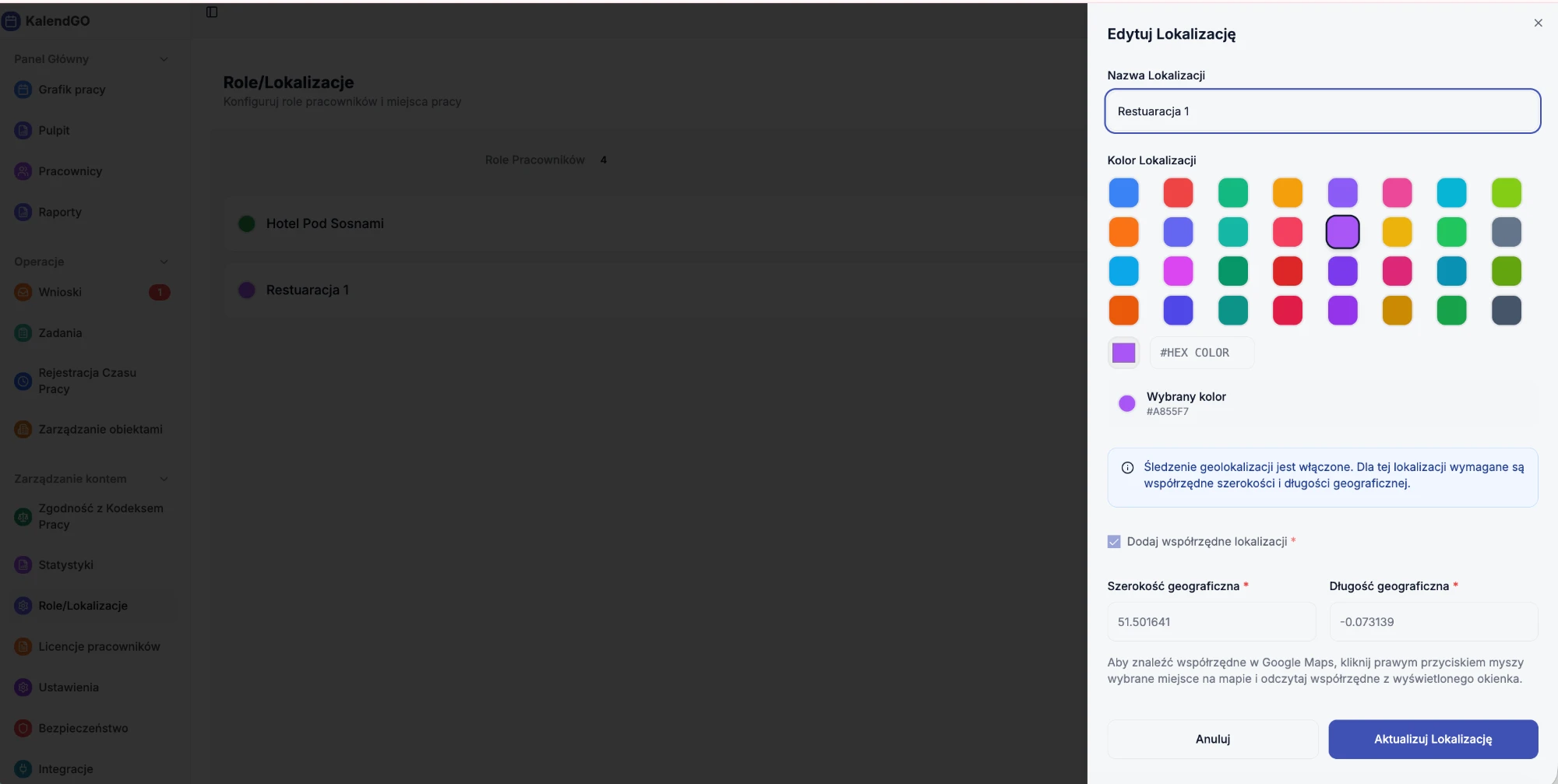
Comment trouver les coordonnées du lieu de travail
Ouvrez ce lieu dans Google Maps, faites un clic droit sur son adresse ou sur un point de la carte, puis copiez les nombres qui s'affichent en haut de la fenêtre. Le premier nombre est la latitude, le second la longitude.
Choisissez le mode de calcul du temps de travail
Faites défiler le même onglet Pointage jusqu'à la section Calcul du temps de travail, et choisissez comment calculer les heures payées.
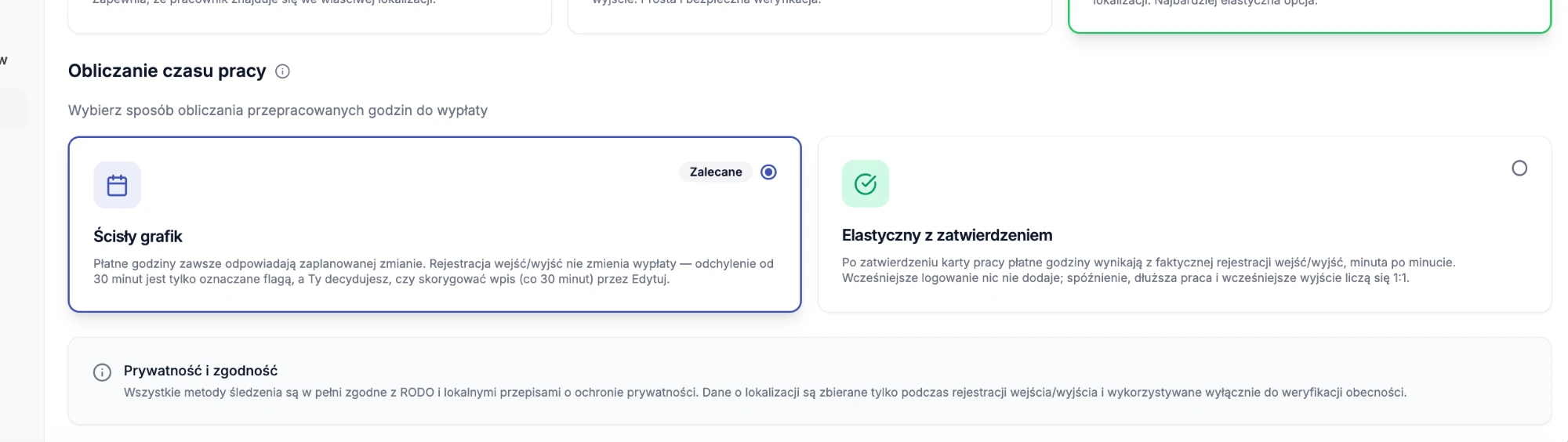
- Planning strict (recommandé). Les heures payées correspondent toujours au créneau prévu. Le pointage à l'arrivée et au départ ne modifie pas la paie. Un écart de 30 minutes ou plus est seulement signalé par une alerte, et vous décidez de corriger ou non l'entrée via Modifier.
- Flexible avec validation. Après validation de la feuille de temps, les heures payées correspondent aux pointages réels d'arrivée et de départ, à la minute près. Pointer en avance n'ajoute rien, mais un retard, un travail prolongé ou un départ anticipé comptent à 1:1.