
Ajouter les disponibilités et les congés des employés
Mis à jour : 23 octobre 2026
Les disponibilités, les congés et les arrêts maladie des employés s'affichent directement dans le planning : en préparant les créneaux, vous savez tout de suite qui peut travailler. En général, les employés les ajoutent eux-mêmes, mais vous pouvez aussi le faire pour eux si besoin.
Les employés ajoutent eux-mêmes disponibilités et demandes
Les employés saisissent eux-mêmes leurs disponibilités dans l'application KalendGO. Ils y envoient aussi leurs demandes de congé et d'arrêt maladie. Dès qu'un manager valide la demande, le congé ou l'arrêt apparaît automatiquement dans le planning.
Ajouter manuellement disponibilités et congés en tant que manager
Si, en tant qu'employeur ou manager, vous voulez saisir vous-même la disponibilité, le congé ou l'arrêt maladie d'un employé, faites-le depuis le planning.
Ouvrez Gérer les disponibilités
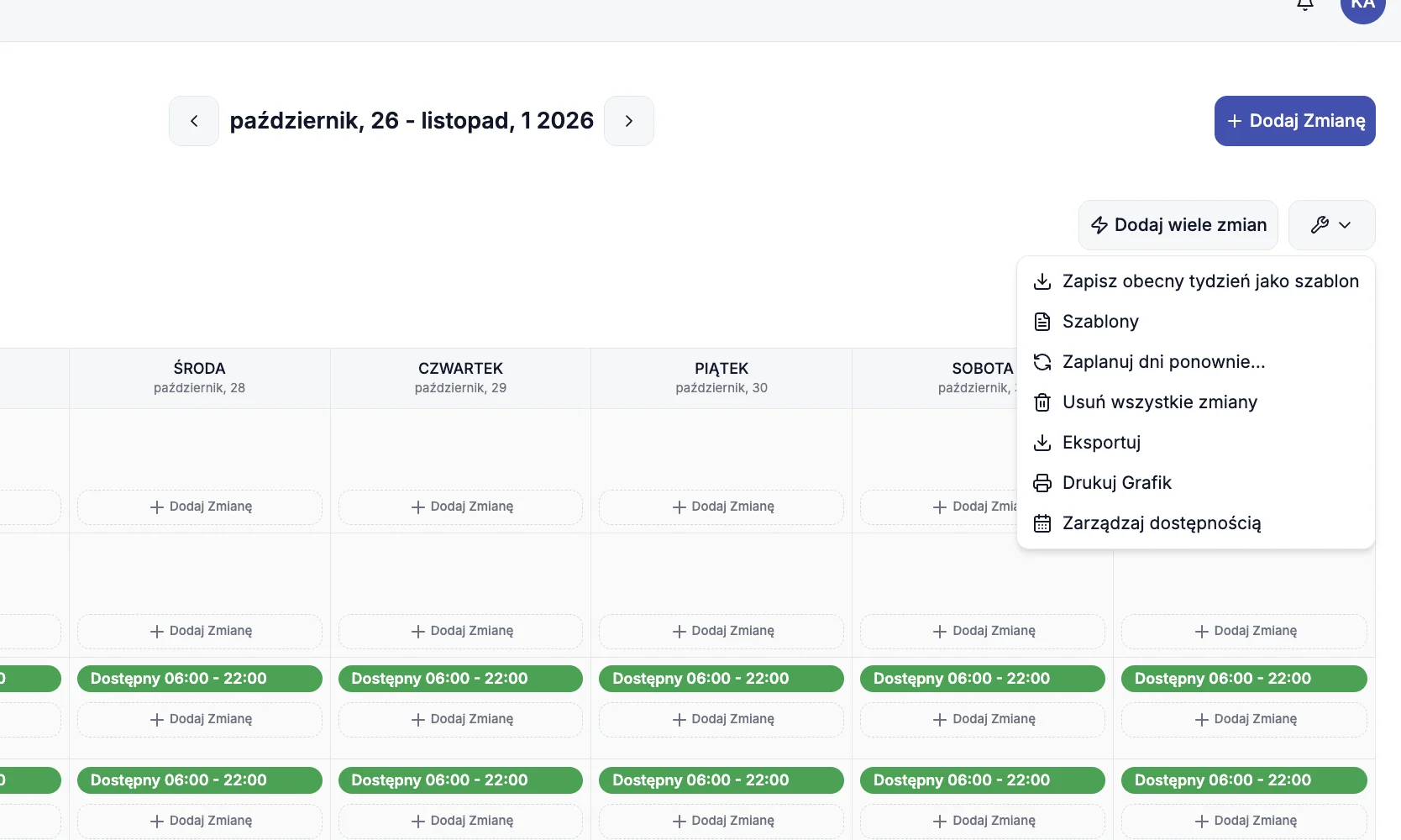
Allez dans Planning, cliquez sur l'icône outils (clé) à côté du bouton Ajouter plusieurs créneaux et choisissez Gérer les disponibilités en bas de la liste.
Choisissez les employés
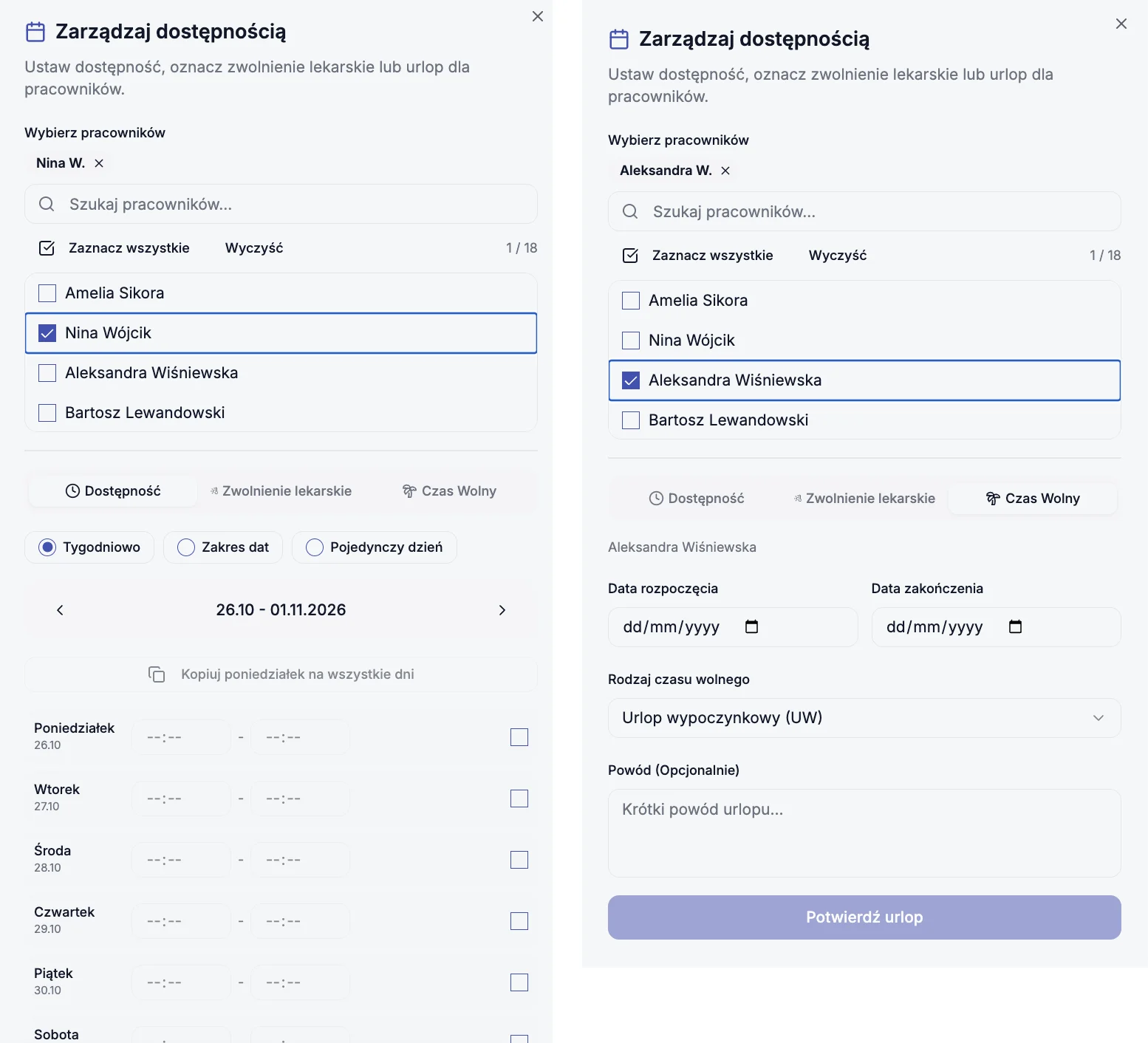
Cochez l'employé dans la liste ou recherchez-le par son nom. Vous pouvez en choisir plusieurs à la fois ou cliquer sur Tout sélectionner.
Indiquez la disponibilité, l'arrêt maladie ou le congé
Choisissez l'un des trois onglets. Dans l'onglet Disponibilité, saisissez les heures où l'employé peut travailler - à la semaine, pour une période ou pour un seul jour (le bouton Copier le lundi sur tous les jours fait gagner du temps). Dans l'onglet Arrêt maladie, indiquez la période d'arrêt, et dans l'onglet Congé, la date de début et de fin, le type de congé (par ex. congés payés) et, si vous le souhaitez, un motif.
Cliquez sur Enregistrer
À la fin, validez toujours vos modifications avec le bouton Enregistrer (dans l'onglet Congé, il s'appelle Confirmer le congé). La disponibilité, le congé ou l'arrêt apparaît aussitôt dans le planning.