
Planning automatique
Mis à jour : 1 octobre 2026
Au lieu d'ajouter chaque créneau à la main, vous pouvez indiquer combien de personnes il vous faut sur quels créneaux, et KalendGO répartit les créneaux entre les employés. L'application tient compte des disponibilités, des congés, des limites d'heures et des règles que vous avez choisies. Les créneaux impossibles à pourvoir deviennent des créneaux ouverts.
Étape par étape
Choisissez la semaine et ouvrez l'assistant
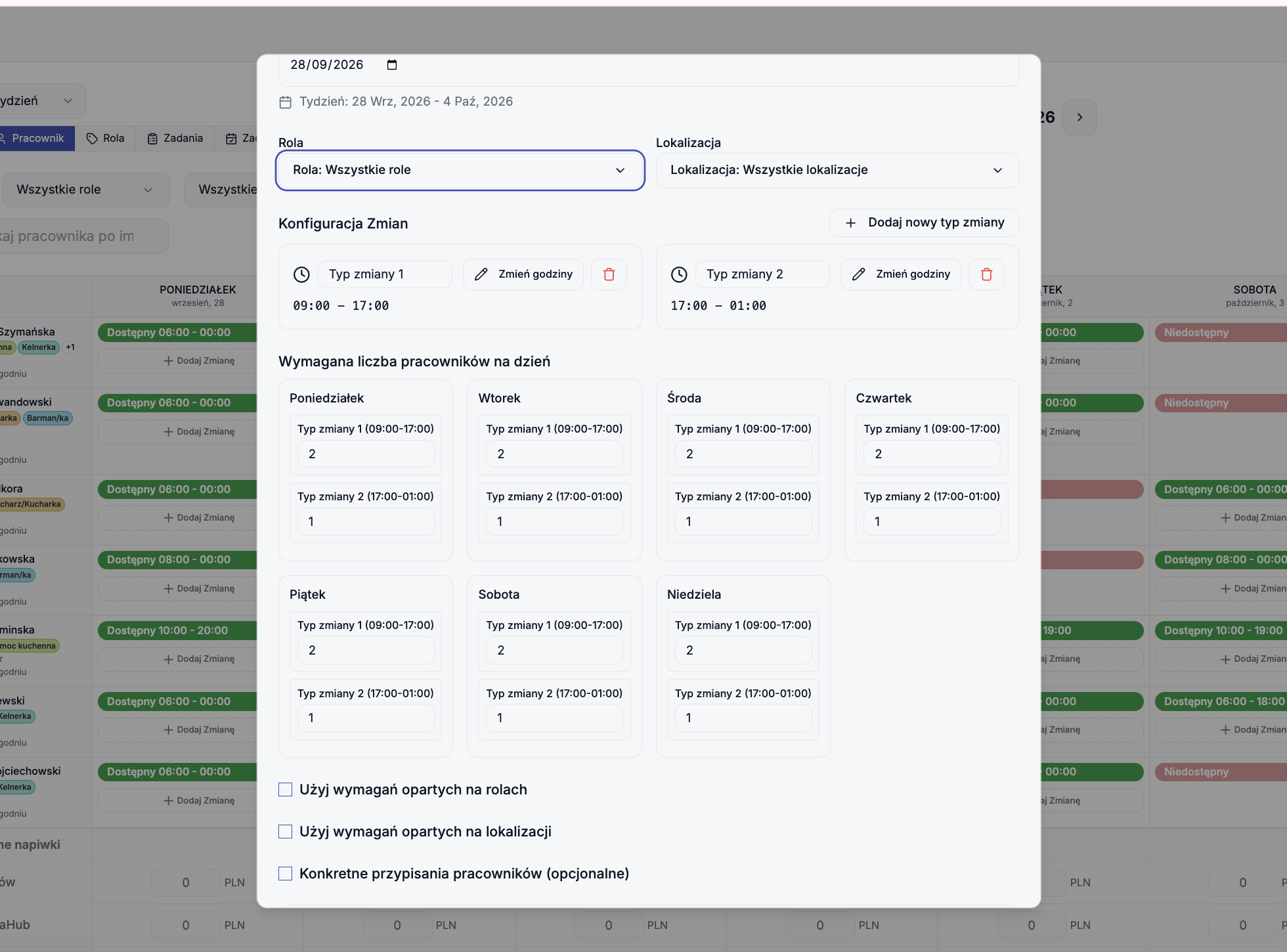
Dans Planning, allez à la semaine que vous voulez établir et cliquez sur Ajouter plusieurs créneaux en haut à droite. La fenêtre affiche la semaine choisie, par ex. 28 sept. 2026 - 4 oct. 2026.
Choisissez le rôle et le site
Dans les champs Rôle et Site, indiquez pour qui vous établissez le planning. Par défaut, Tous les rôles et Tous les sites sont sélectionnés.
Configurez les types de créneaux
Dans la section Configuration des créneaux, vous voyez les types de créneaux, par ex. Type de créneau 1 (09:00 - 17:00) et Type de créneau 2 (17:00 - 01:00). Cliquez sur Modifier les horaires pour changer les horaires d'un créneau, sur Ajouter un type de créneau pour en ajouter un autre, ou sur l'icône de corbeille pour le supprimer.
Indiquez le nombre d'employés requis par jour
Dans la section Nombre d'employés requis par jour, saisissez pour chaque jour de la semaine et chaque type de créneau le nombre d'employés dont vous avez besoin.
Facultatif : besoins par rôle, par site et par personne
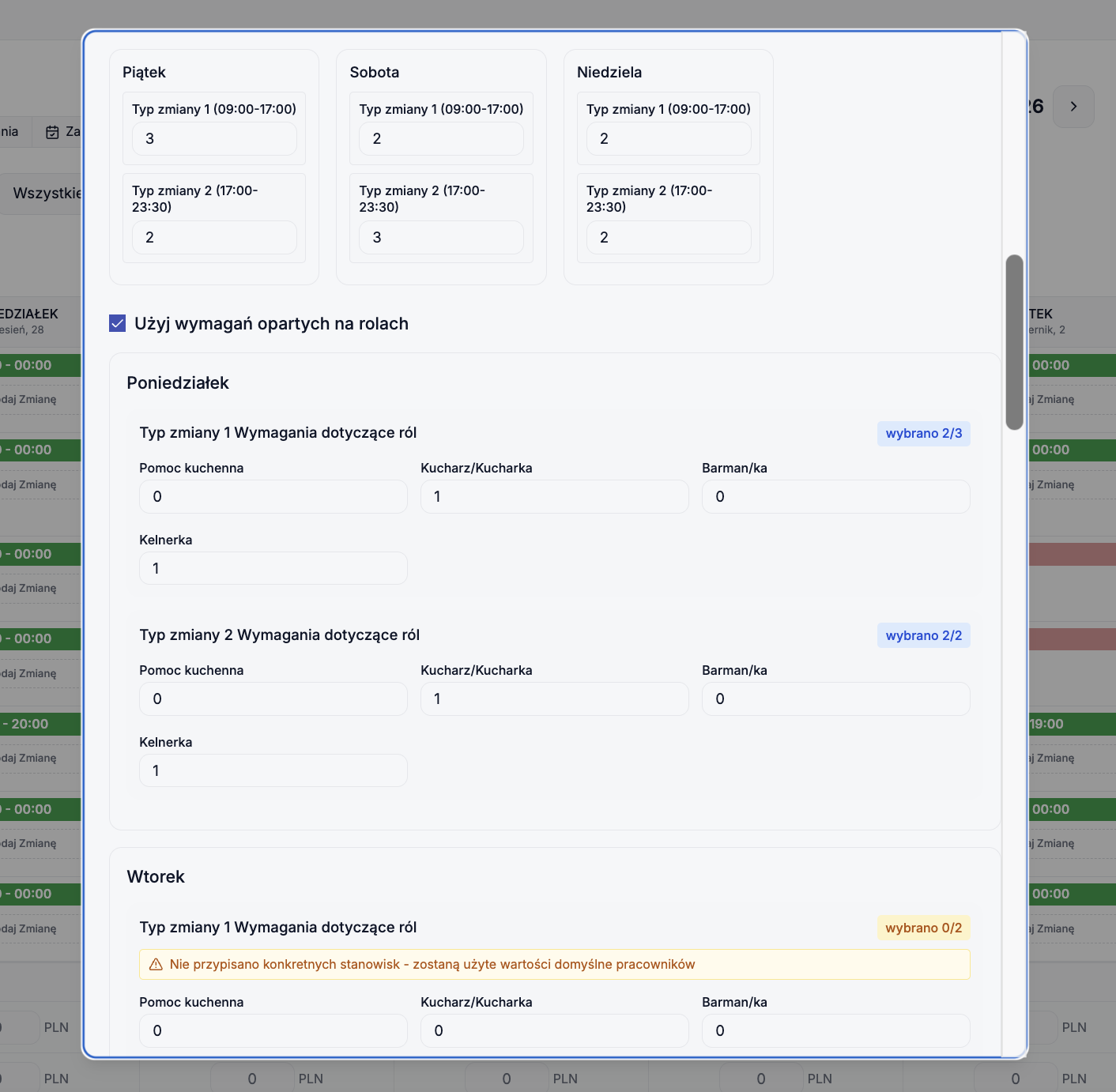
Si le nombre de personnes ne suffit pas, cochez Utiliser des besoins par rôle et indiquez, pour chaque jour et chaque type de créneau, combien d'employés de quel rôle il vous faut (par ex. 1 cuisinier et 1 serveuse). À côté du nom du créneau, vous voyez combien de postes sont déjà attribués, par ex. 2/3 sélectionnés. Utiliser des besoins par site fonctionne de la même façon. L'option Affectations nominatives permet d'indiquer nommément qui doit travailler sur un créneau donné.
Définissez les règles d'attribution des créneaux
Dépliez la section Paramètres d'attribution des créneaux. C'est ici que vous choisissez comment l'application répartit les créneaux :
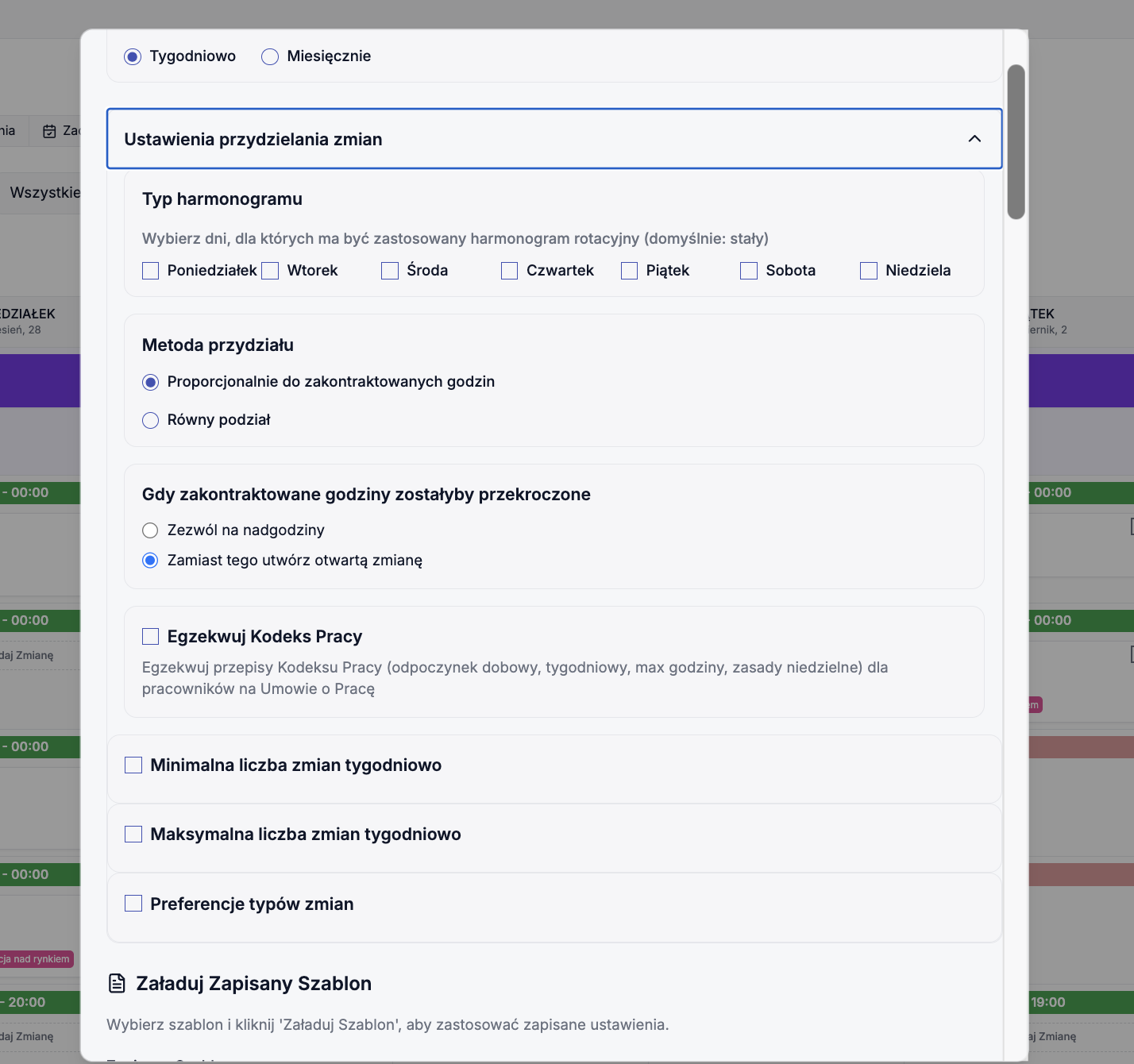
- Type de planning. Cochez les jours où un planning tournant doit s'appliquer. Par défaut, le planning est fixe.
- Méthode d'attribution. Au prorata des heures contractuelles ou Répartition égale.
- Si les heures contractuelles sont dépassées. Choisissez Autoriser les heures supplémentaires ou Créer plutôt un créneau ouvert.
- Appliquer le Code du travail. L'application fait respecter les règles du Code du travail (notamment le repos quotidien et hebdomadaire, le nombre maximal d'heures et les règles du dimanche) pour les employés en contrat de travail.
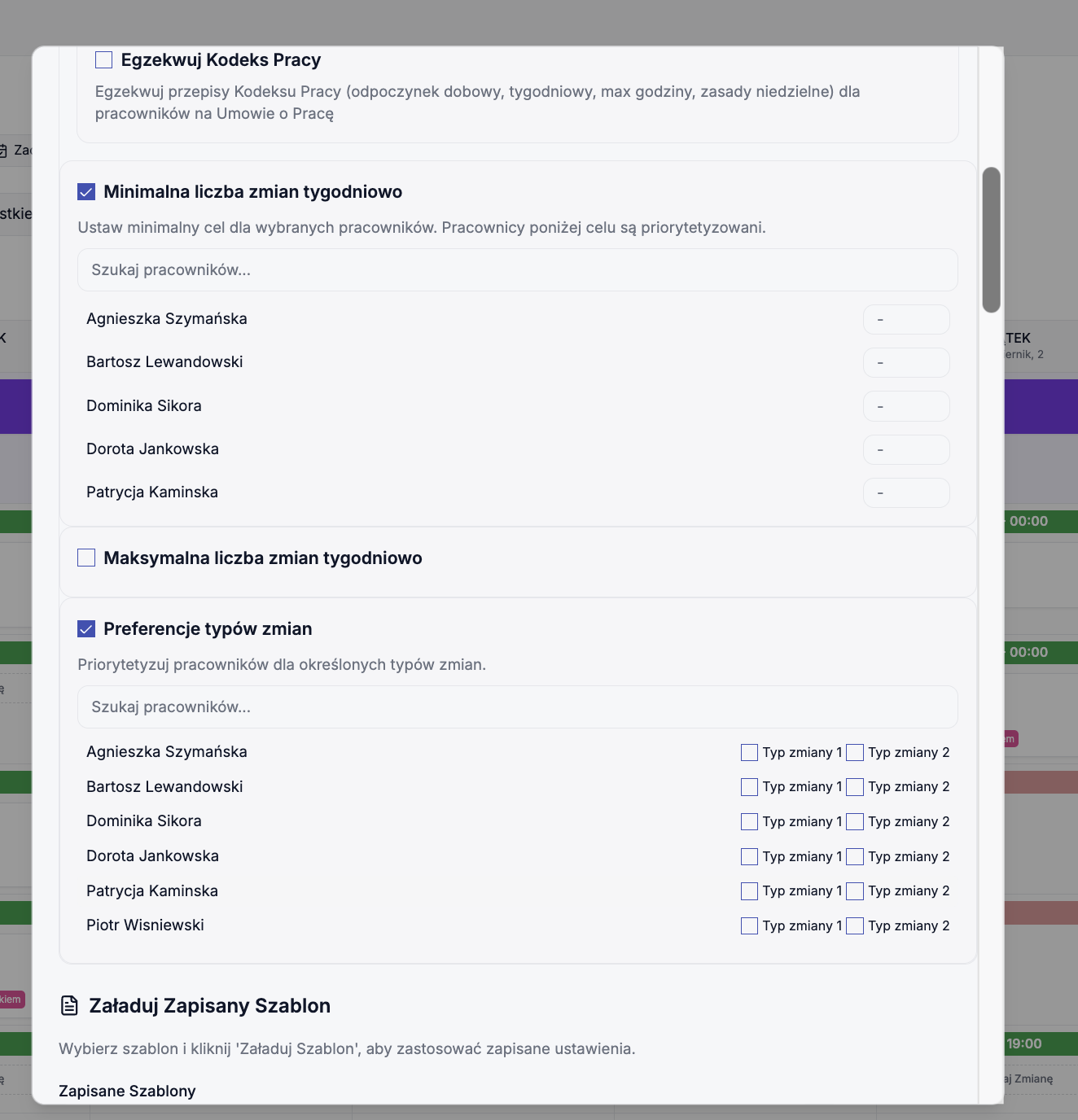
- Nombre minimal et maximal de créneaux par semaine. Fixez un objectif pour les employés choisis. Les employés sous l'objectif minimal sont prioritaires.
- Préférences de types de créneaux. Indiquez pour chaque employé sur quels types de créneaux (Type de créneau 1, Type de créneau 2) il doit travailler.
Vérifiez l'aperçu et attribuez les créneaux
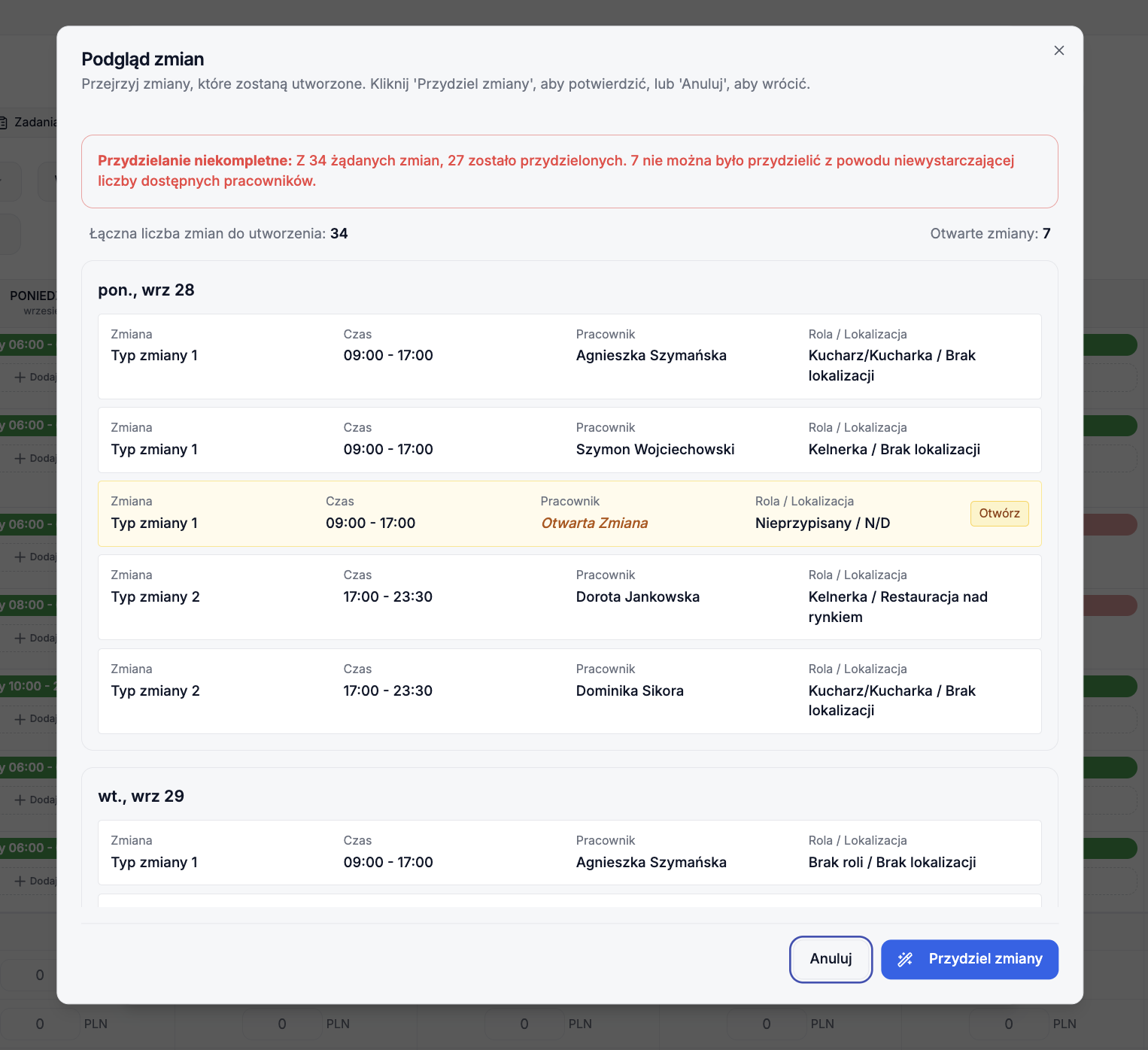
Avant la création des créneaux, vous voyez l'Aperçu des créneaux : le nombre total de créneaux à créer, le nombre de créneaux ouverts et la liste jour par jour (type de créneau, horaires, employé, rôle et site). Si tous les créneaux ne peuvent pas être pourvus, l'application indique combien de créneaux elle a attribués, et les créneaux manquants deviennent des créneaux ouverts. Cliquez sur Attribuer les créneaux pour confirmer, ou sur Annuler pour revenir modifier les paramètres.
Publiez le planning établi
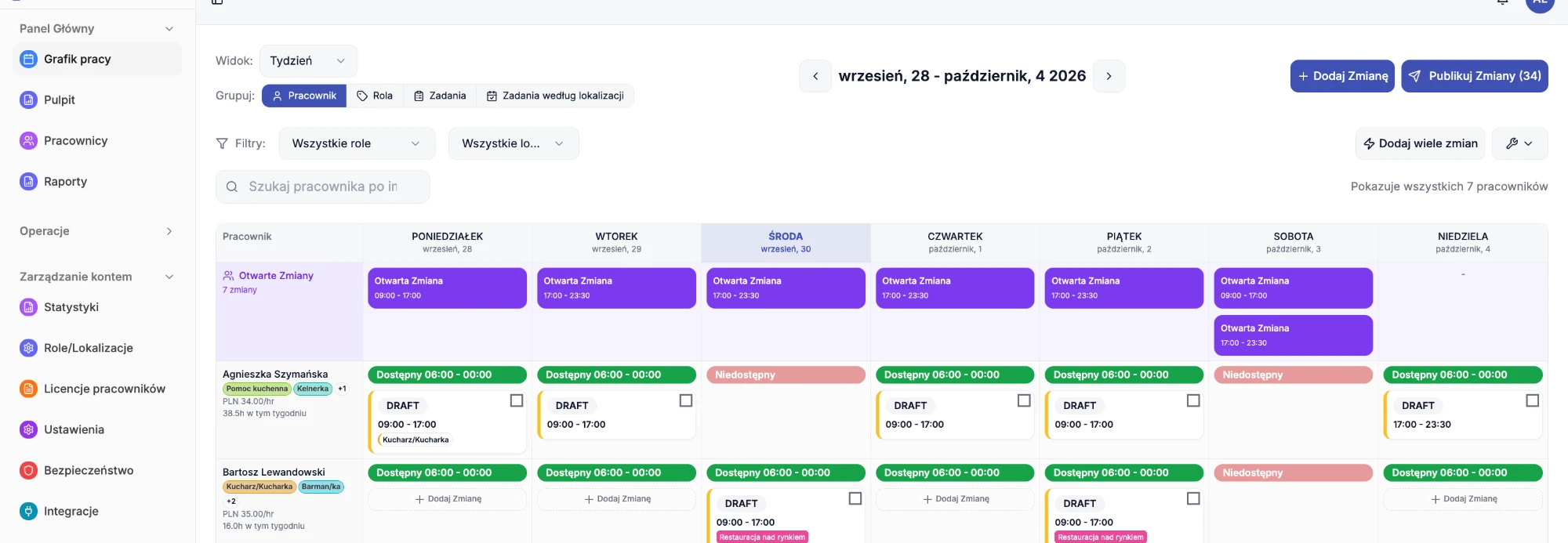
Après un clic sur Attribuer les créneaux, les nouveaux créneaux apparaissent dans le planning en brouillon (DRAFT) : les employés ne les voient pas encore. Les créneaux non pourvus se trouvent dans la ligne Créneaux ouverts en haut du planning. Vérifiez le planning, corrigez si besoin certains créneaux à la main, puis cliquez sur Publier les créneaux en haut à droite. Le nombre entre parenthèses indique combien de créneaux attendent d'être publiés.
Quelles règles l'application applique
Lors de la répartition, KalendGO exclut les employés qui ne peuvent pas assurer un créneau donné. Les principales règles sont :
- Un congé validé de tout type, y compris un arrêt maladie.
- Disponibilités : un employé indiqué comme indisponible ne reçoit pas le créneau, et la plage de disponibilité déclarée doit couvrir entièrement le créneau.
- Un seul créneau par employé et par jour.
- La limite d'heures du contrat par semaine ou par mois. Elle ne peut être dépassée que si vous autorisez les heures supplémentaires.
- Les règles du Code du travail, si vous activez l'option Appliquer le Code du travail.
Enregistrez les paramètres comme modèle
Si vous établissez le planning chaque semaine selon les mêmes règles, enregistrez les paramètres comme modèle. La prochaine fois, choisissez le modèle dans la section Charger un modèle enregistré et cliquez sur Charger le modèle : les paramètres enregistrés s'appliquent sans tout reconfigurer.