Aprobar y editar partes de horas
Actualizado: 1 de octubre de 2026
El parte de horas es el registro diario de las horas de trabajo de un empleado: el turno planificado junto a los fichajes reales de entrada y salida. En la pestaña Registro de jornada revisas las desviaciones, apruebas los registros y, si hace falta, corriges el tiempo.
Abre Registro de jornada
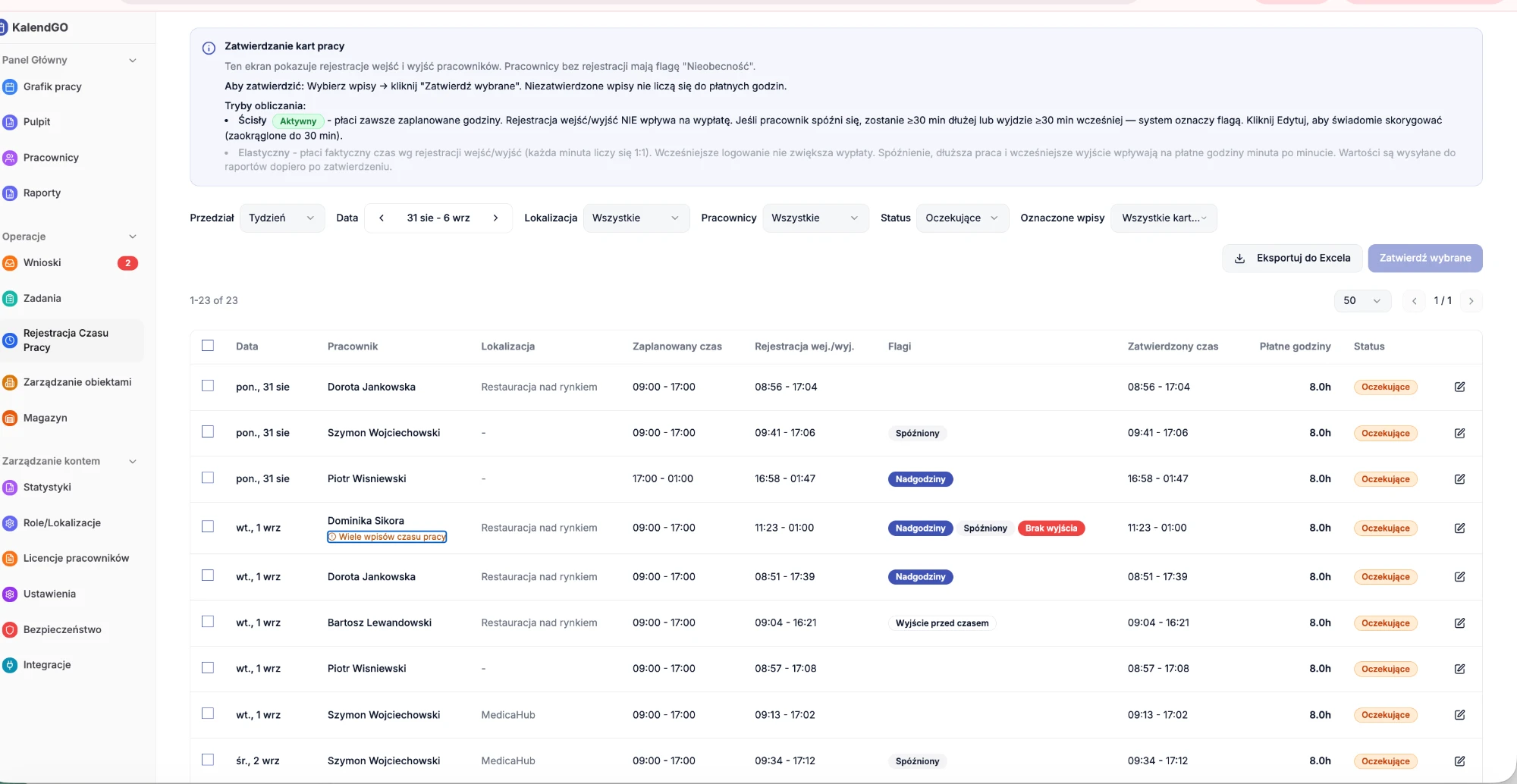
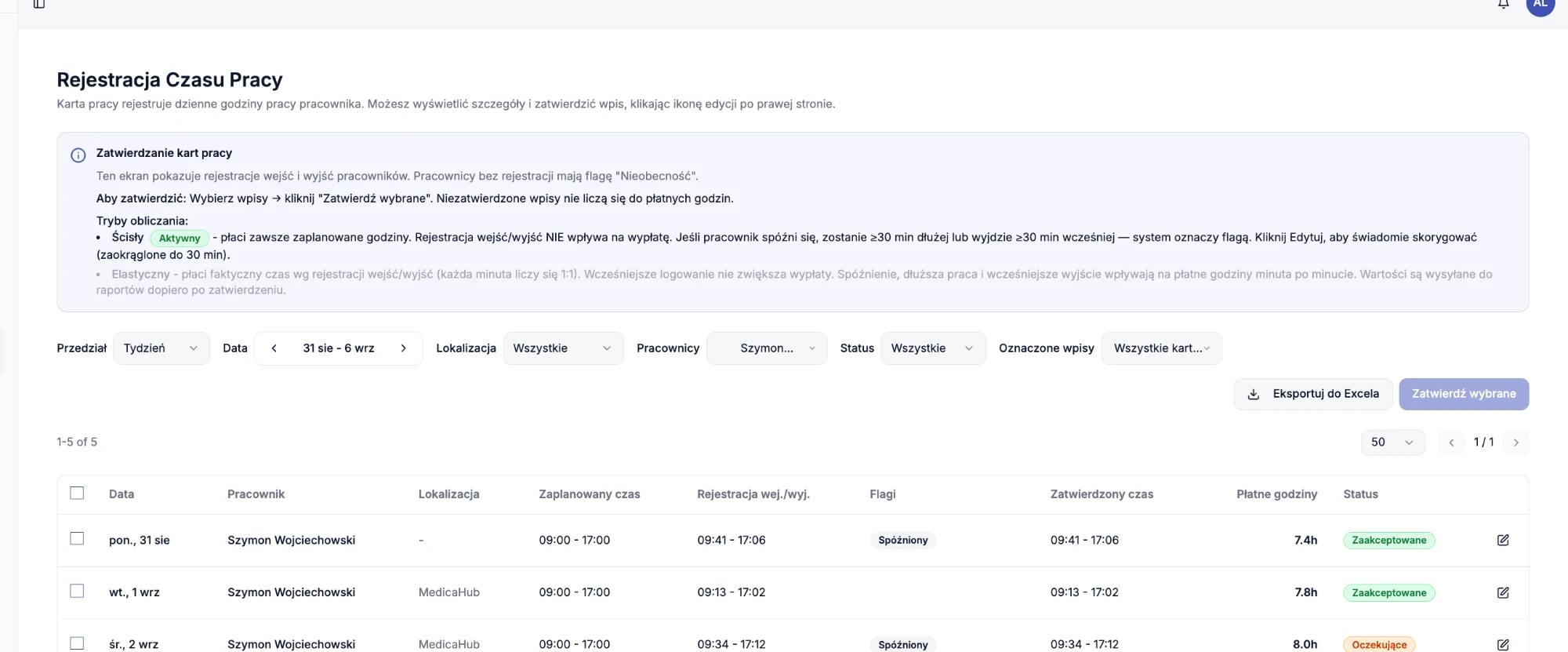
En el menú de la izquierda, en la sección Operaciones, haz clic en Registro de jornada. Verás la lista de partes de horas, por defecto los pendientes de aprobación. En la tabla aparecen la fecha, el empleado, la ubicación, el tiempo planificado, los fichajes de entrada y salida, los indicadores, el tiempo aprobado, las horas pagadas y el estado del registro.
Filtra la lista
Encima de la tabla, elige el periodo (p. ej. semana) y la fecha. También puedes limitar la vista a una ubicación o a un empleado concreto. El filtro Estado te permite ver los partes pendientes, los aprobados o todos.
Revisa los indicadores
En la columna Indicadores, la aplicación marca las desviaciones respecto al horario:
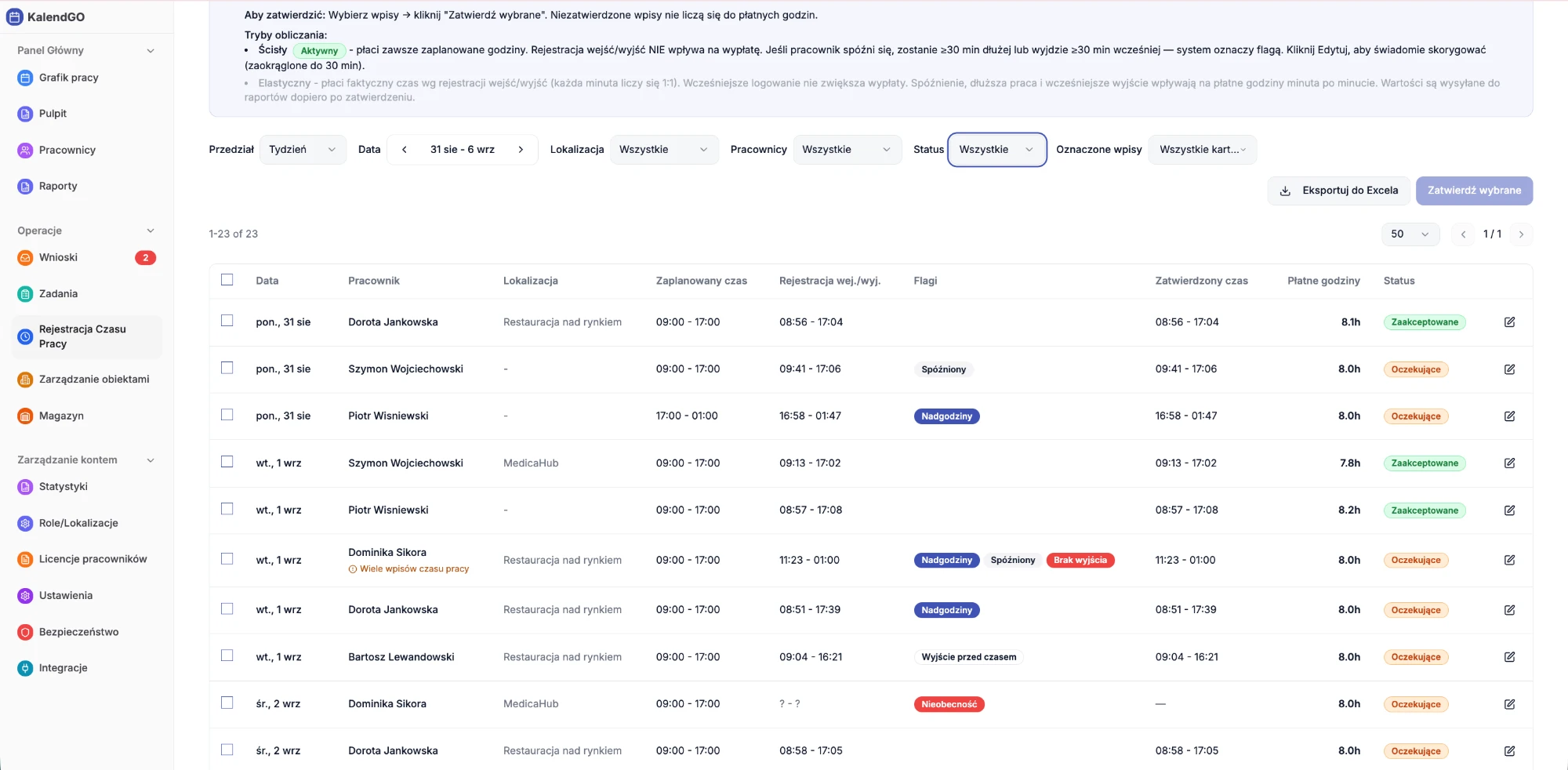
- Retraso. El empleado fichó la entrada tarde.
- Horas extra. El empleado trabajó más de lo planificado.
- Salida anticipada. El empleado terminó el turno antes.
- Sin salida. Hay fichaje de entrada, pero falta el fichaje de salida.
- Ausencia. No hay fichaje de entrada ni de salida. Este indicador lo reciben los empleados sin fichajes.
- Varios registros de jornada. El empleado tiene más de un registro ese día.
Aprueba los partes de horas
Marca los registros que quieras (o todos, con la casilla del encabezado de la tabla) y haz clic en Aprobar seleccionados. Al aprobarlo, el registro pasa al estado Aprobado. Lo que llega exactamente a los informes y a la nómina depende del modo de cálculo del tiempo de trabajo que configures en Ajustes.
Modo Horario estricto: corrige el tiempo con Editar
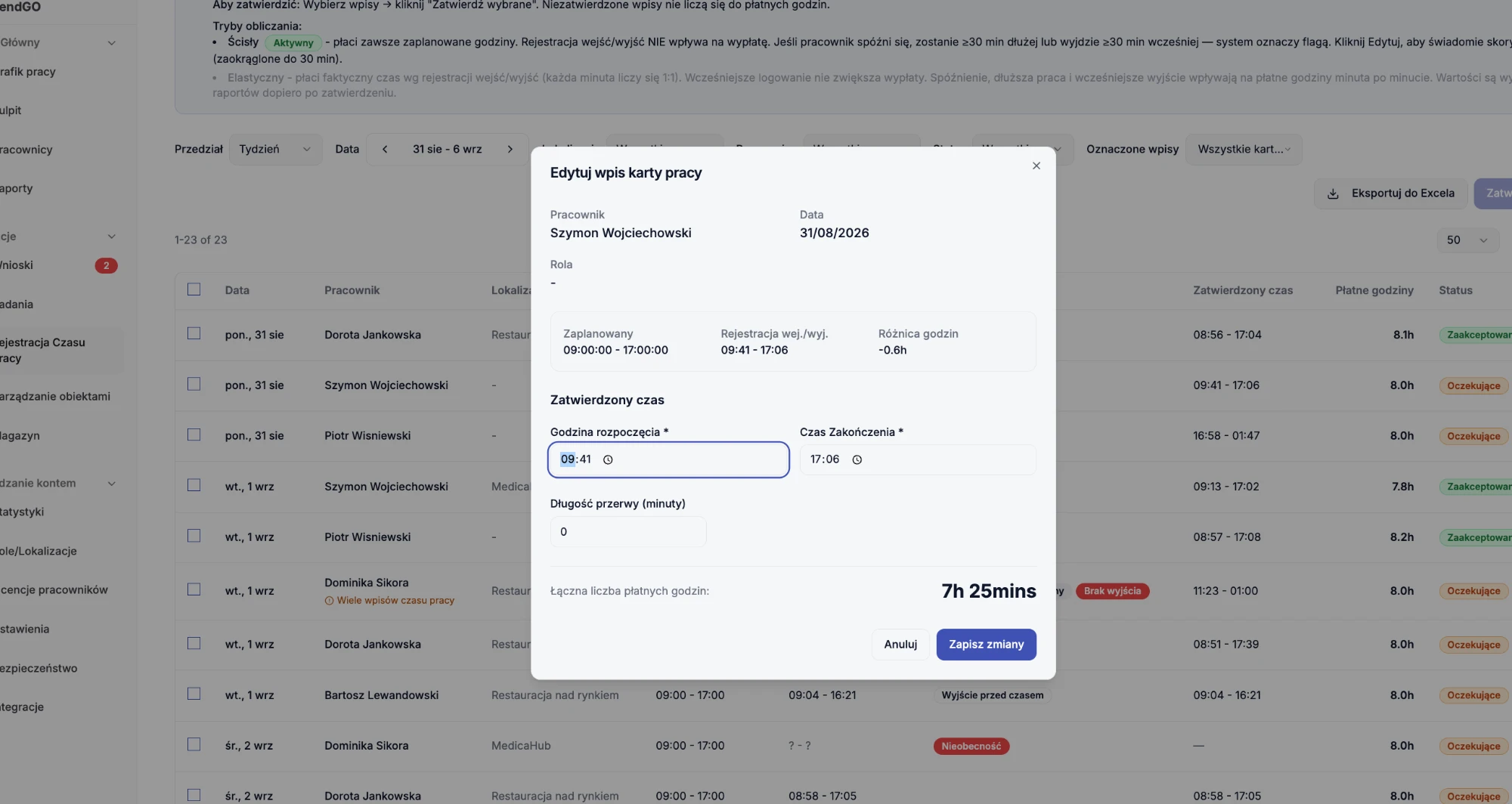
En el modo Horario estricto, aprobar los partes no cambia por sí solo las horas que van a los informes y a la nómina. Pagas las horas planificadas, y los fichajes de entrada y salida solo marcan las desviaciones con indicadores. Si quieres tener en cuenta el tiempo real, haz clic en el icono de editar a la derecha del registro. En la ventana Editar registro del parte de horas, en el campo Tiempo aprobado, verás un tiempo sugerido según los fichajes reales de entrada y salida. Puedes cambiar la hora de inicio y de fin y la duración de la pausa, y abajo verás el total de horas pagadas. Haz clic en Guardar cambios. Solo después de aprobarlo, ese tiempo pasa a la nómina.
Modo Flexible con aprobación
En el modo flexible, las horas pagadas salen de los fichajes reales de entrada y salida, minuto a minuto. Los valores solo llegan a los informes después de aprobar el parte.
Exporta los partes de horas a Excel
Marca los partes de horas que quieres exportar y haz clic en Exportar a Excel, junto al botón Aprobar seleccionados. Es útil, por ejemplo, para pasar las horas a contabilidad.
Dónde ver las horas después de aprobarlas
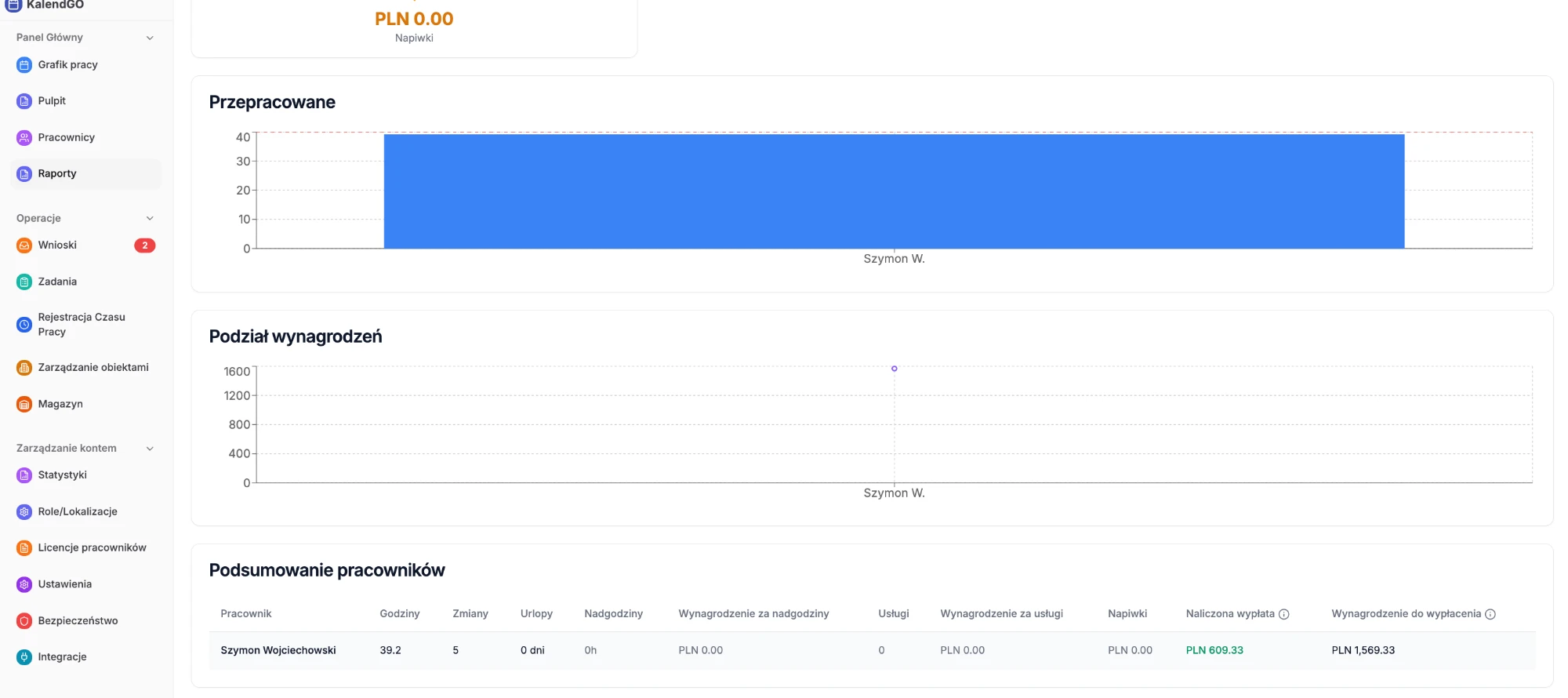
Las horas aprobadas pasan a la pestaña Informes, donde en Resumen de empleados verás las horas, los turnos, las horas extra y el sueldo de cada empleado.