
Tareas y checklists en KalendGO
Actualizado: 23 de octubre de 2026
El horario dice quién trabaja. Las tareas dicen qué hay que hacer. El empleado ve sus tareas en la aplicación y las marca a medida que las hace, y tú ves al momento qué se ha hecho, quién lo ha hecho y cuándo.
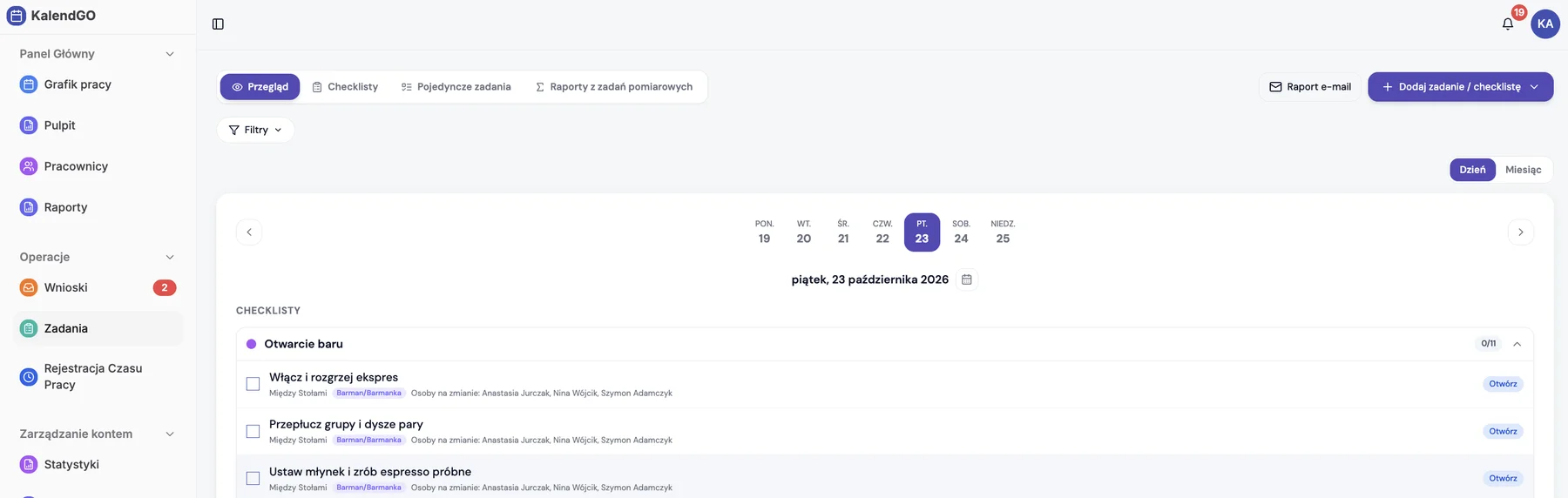
Tres tipos de tareas
- Tarea: una sola cosa que hacer, p. ej. «Cambiar la bombilla de la habitación 101».
- Checklist (lista de control): varias tareas que se hacen juntas, p. ej. «Apertura de cocina» o «Limpieza del apartamento». La creas una vez y la usas muchas veces.
- Tarea de medición: el empleado no solo marca la tarea, sino que también introduce un valor: un número (p. ej. la temperatura de la nevera), un texto o una opción de una lista. Si introduce la lectura inicial y final (p. ej. de un contador), el sistema calcula la diferencia solo.
A quién asignar una tarea
Puedes asignar una tarea o una checklist a un empleado concreto, a un rol o a una ubicación.
- Empleado: solo esa persona ve la tarea.
- Rol: ve la tarea cada persona con ese rol que está en el turno ese día. Si asignas la checklist «Apertura del bar» al rol Barman, la verán todos los barmans que trabajen ese día, sin tener que asignársela a cada uno por separado.
- Ubicación: la tarea corresponde al lugar de trabajo elegido, p. ej. uno de tus restaurantes.
Cuándo debe aparecer la tarea
Para cada tarea y checklist decides con qué frecuencia debe aparecer:
- Una vez: un día concreto o cualquier día de la semana elegida.
- Diaria: todos los días.
- Semanal (días fijos): solo los días elegidos, p. ej. lunes y jueves.
- Semanal (cualquier día): una vez a la semana, cualquier día, pero como muy tarde el día indicado, p. ej. hasta el viernes.
- Mensual: una vez al mes, el día elegido.
- Mensual (flexible): cualquier día del mes, pero como muy tarde el día indicado, p. ej. hasta el último día del mes.
Además, puedes fijar una fecha de inicio y de fin, una franja horaria (p. ej. 8:00-10:00), una prioridad (baja, media o alta) y un tiempo estimado en minutos.
Prueba de realización
Si quieres asegurarte de que la tarea se ha hecho, activa Requiere prueba de realización. Así el empleado no podrá cerrar la tarea hasta que añada una foto, p. ej. de la habitación limpia o del contador.
Cómo añadir una tarea
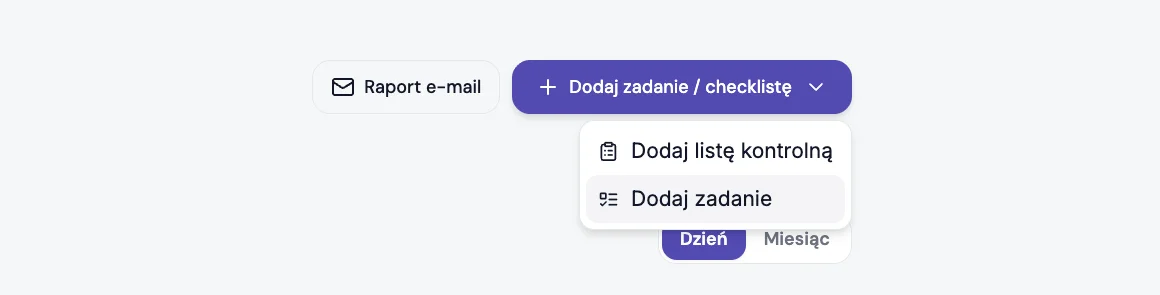
Entra en Tareas y haz clic en Añadir tarea / checklist
En el menú de la izquierda, en la sección Operaciones, haz clic en Tareas. Arriba a la derecha, haz clic en Añadir tarea / checklist y elige Añadir tarea.
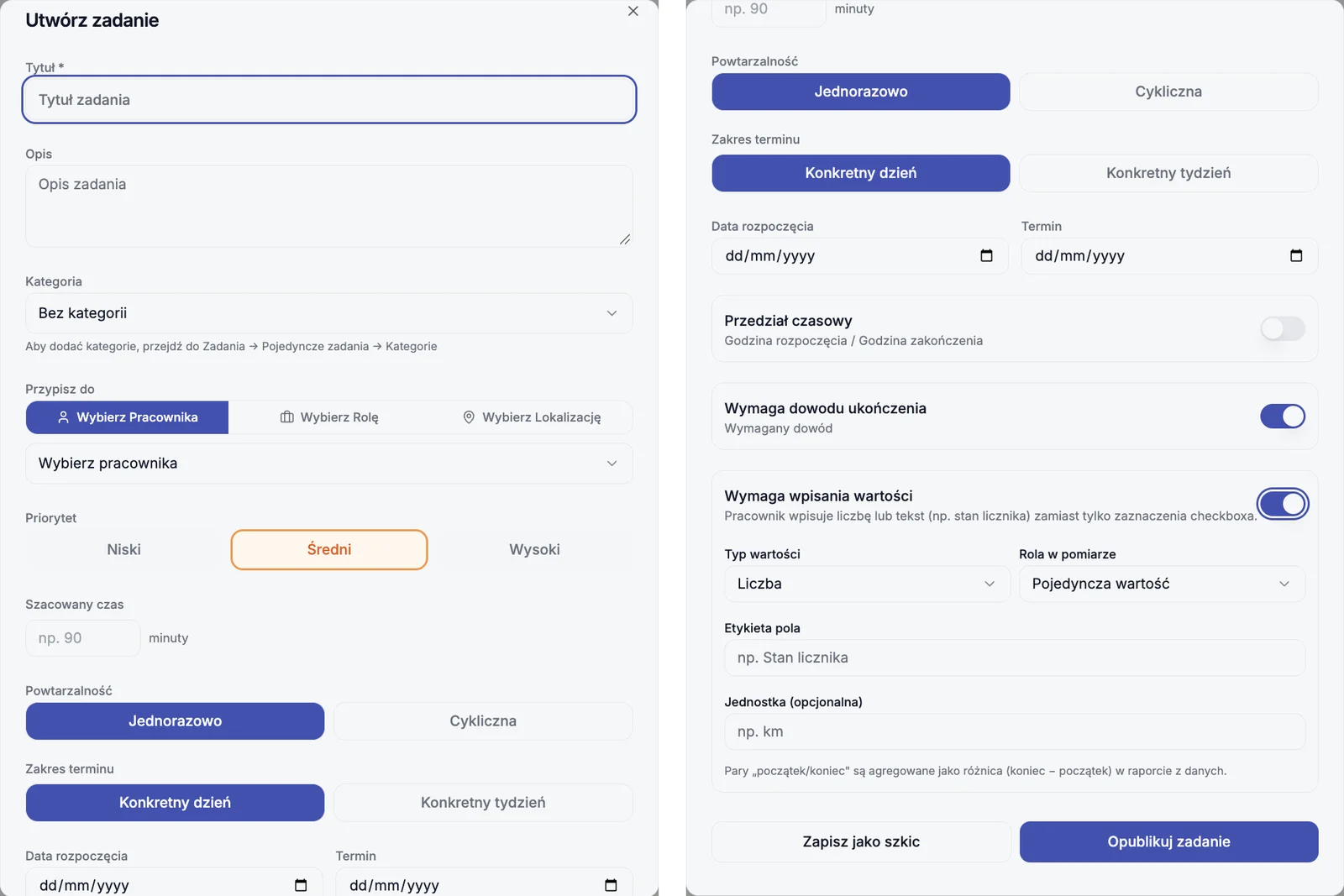
Escribe el título y asigna la tarea
Escribe el título y, si quieres, una descripción y una categoría. En la sección Asignar a, elige un empleado, un rol o una ubicación, y luego indica la prioridad y el tiempo estimado.
Indica el plazo, la repetición y la prueba
En el campo Repetición, elige Una vez o Recurrente e indica las fechas. Si hace falta, activa Franja horaria, Requiere prueba de realización (una foto) o Requiere introducir un valor; en ese caso, elige el tipo de valor (p. ej. número), escribe la etiqueta del campo (p. ej. Lectura del contador) y, si quieres, la unidad (p. ej. km). En el campo Papel en la medición, elige si es un valor único o la lectura inicial o final: con el par inicio/fin el informe calcula la diferencia.
Publica la tarea
Haz clic en Publicar tarea: el empleado la verá al momento en Mis tareas. Si quieres terminarla más tarde, haz clic en Guardar como borrador.
Cómo añadir una checklist
Elige Añadir lista de control
En Tareas, haz clic en Añadir tarea / checklist y elige Añadir lista de control.
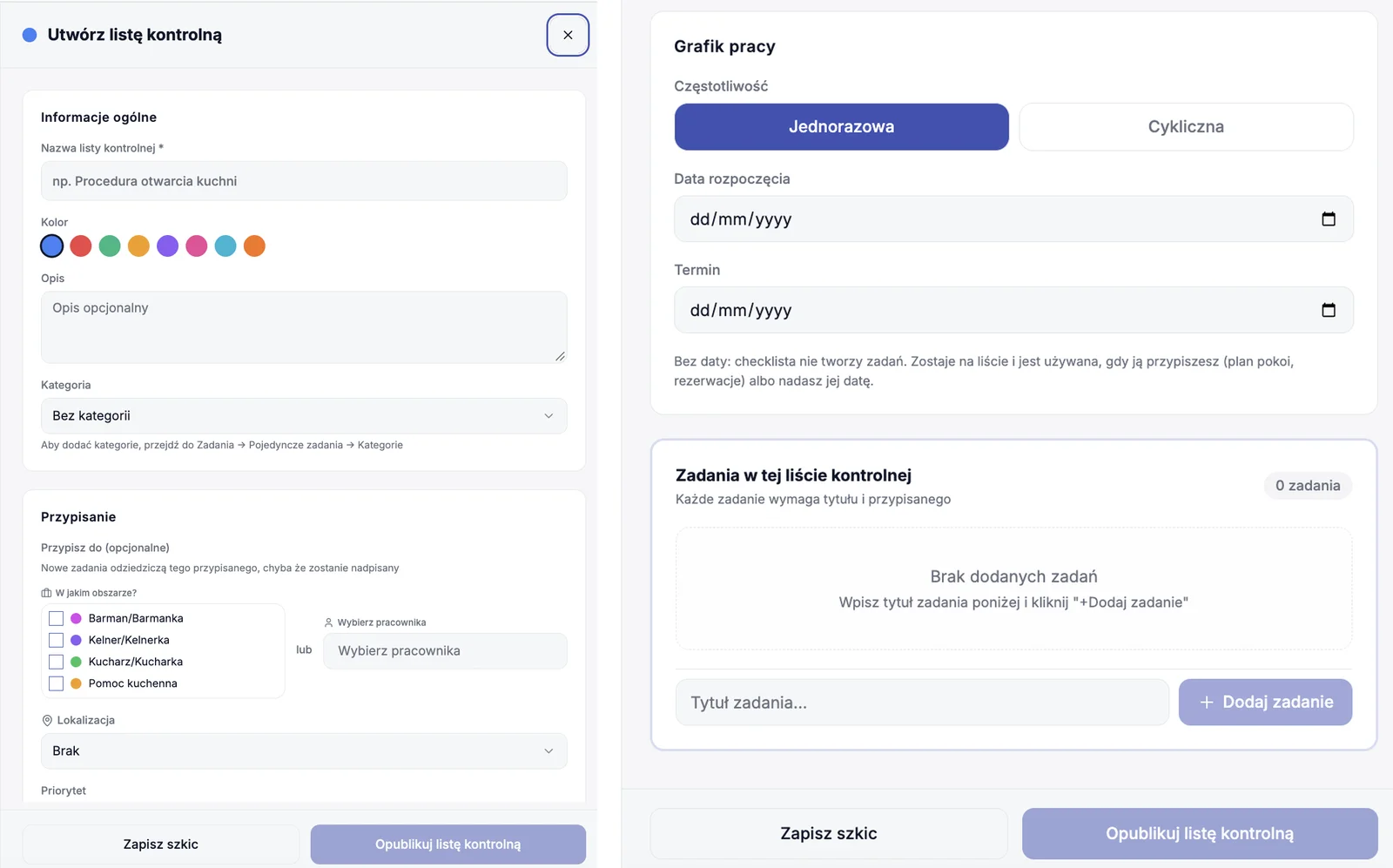
Completa los datos y la asignación
Escribe el nombre de la checklist (p. ej. Procedimiento de apertura de cocina), elige un color y, si quieres, una descripción y una categoría. En la sección Asignación, marca los roles o elige un empleado e indica la ubicación. Las tareas nuevas de la checklist heredan esta asignación, salvo que la cambies en una tarea concreta.
Indica la frecuencia y añade tareas
En la sección Horario, elige Una vez o Recurrente e indica las fechas. En la sección Tareas de esta lista de control, escribe el título de la tarea y haz clic en + Añadir tarea; repite para cada punto de la checklist. La checklist debe tener al menos una tarea; si no, no se puede publicar.
Publica la checklist
Haz clic en Publicar lista de control o en Guardar borrador si quieres terminarla más tarde.
Seguimiento del progreso e informes
El empleado hace la tarea en la aplicación: la marca, introduce un valor o añade una foto. Tú sigues el progreso en la pestaña Resumen, en vista de día o de mes, y ves quién marcó cada tarea. Los valores de las tareas de medición están en la pestaña Informes de tareas de medición y puedes exportarlos a Excel. Con el botón Informe por e-mail también puedes enviar un resumen por correo.