Aprovar e editar folhas de horas
Atualizado: 1 de outubro de 2026
A folha de horas é o registo diário das horas de trabalho de um funcionário: o turno planeado ao lado do registo real de entrada e saída. No separador Registo de Ponto verifica os desvios, aprova os registos e, se necessário, corrige o tempo.
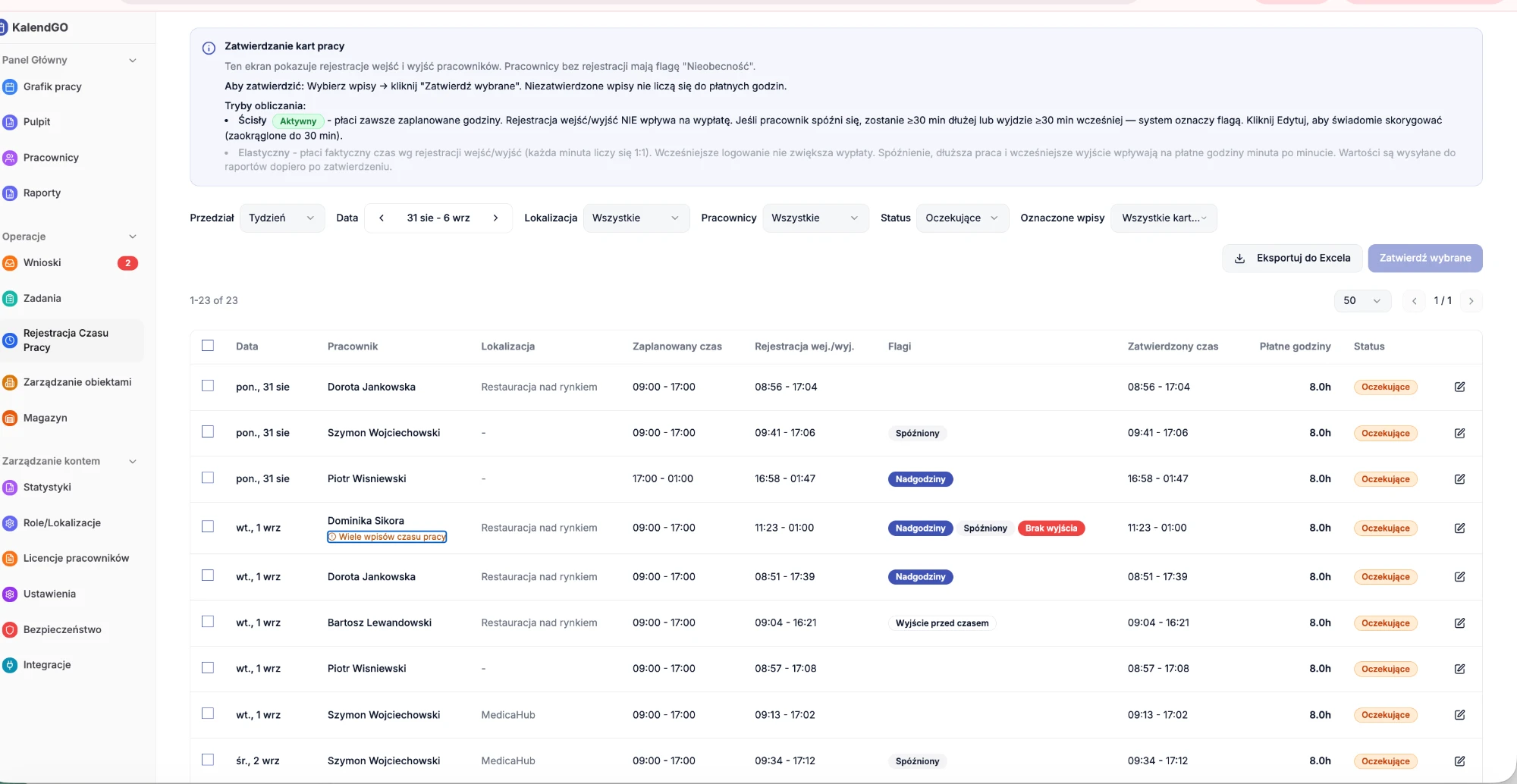
Abra o Registo de Ponto
No menu à esquerda, na secção Operações, clique em Registo de Ponto. Verá a lista de folhas de horas, por predefinição as que aguardam aprovação. Na tabela vê a data, o funcionário, o local, o tempo planeado, o registo de entrada e saída, os alertas, o tempo aprovado, as horas pagas e o estado do registo.
Filtre a lista
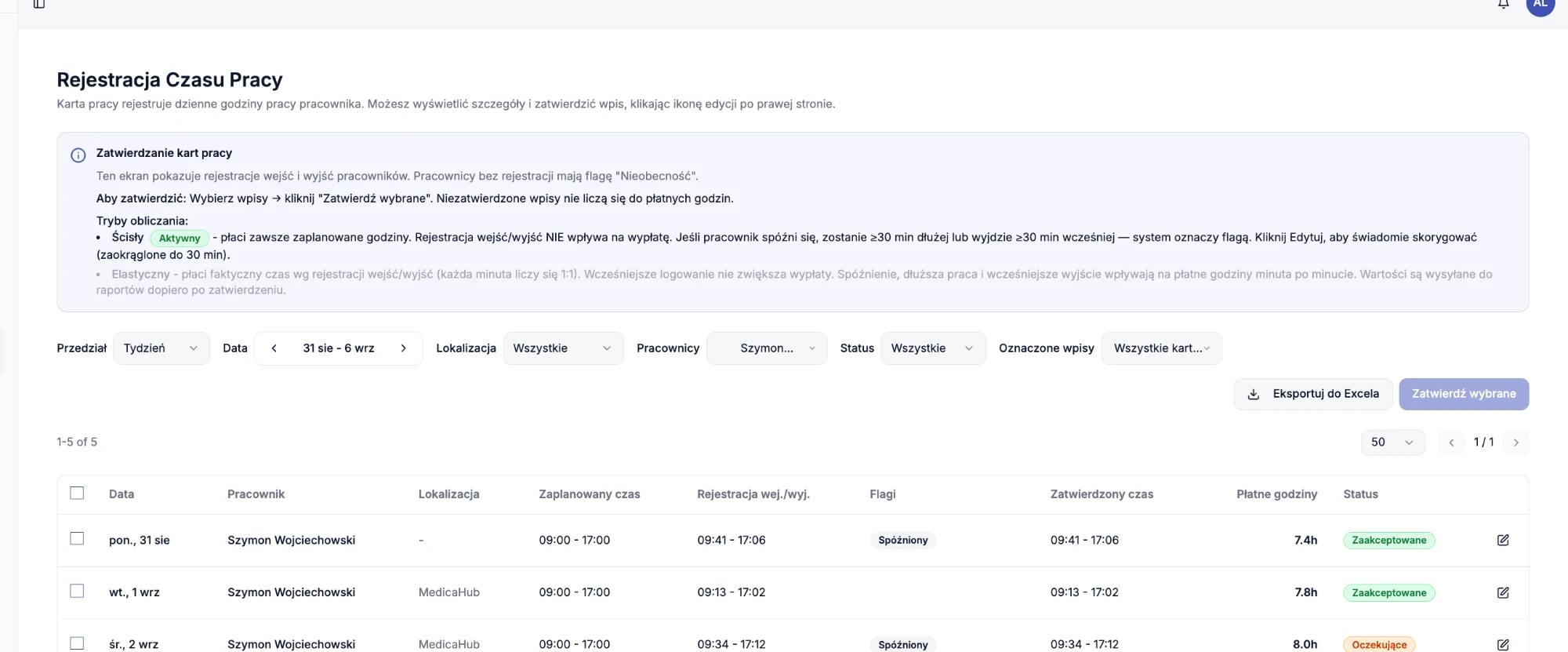
Acima da tabela, defina o período (por exemplo, semana) e a data. Também pode limitar a vista a um local ou a um funcionário específico. O filtro Estado permite mostrar as folhas pendentes, aprovadas ou todas.
Verifique os alertas
Na coluna Alertas, a aplicação assinala os desvios em relação ao horário:
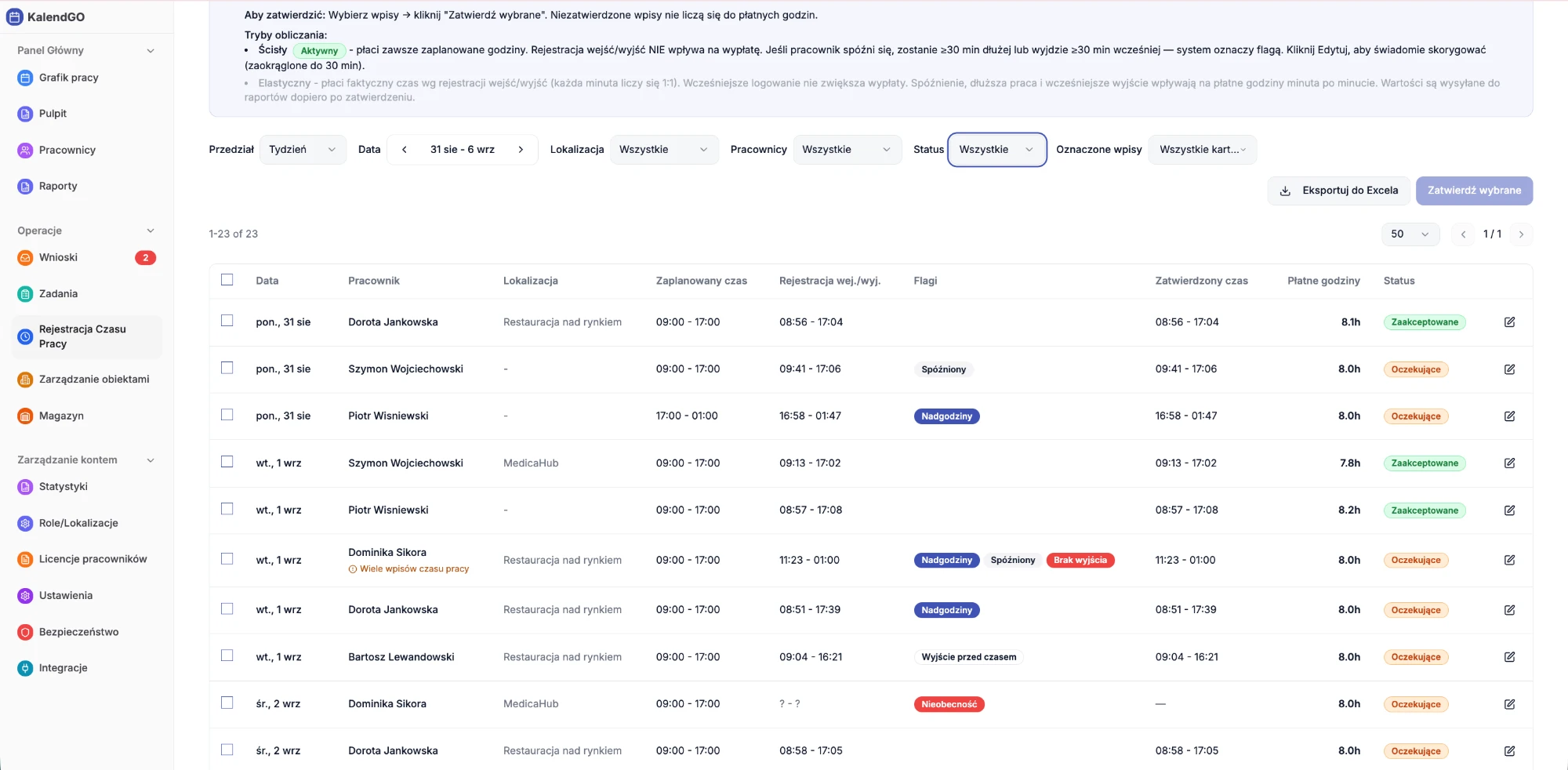
- Atrasado. O funcionário registou a entrada depois da hora.
- Horas extra. O funcionário trabalhou mais tempo do que o planeado.
- Saída antecipada. O funcionário terminou o turno mais cedo.
- Sem saída. Há registo de entrada, mas falta o registo de saída.
- Ausência. Não há registo de entrada nem de saída. Este alerta é atribuído aos funcionários sem registo.
- Vários registos de tempo. O funcionário tem mais do que um registo nesse dia.
Aprove as folhas de horas
Selecione os registos pretendidos (ou todos, com a caixa no cabeçalho da tabela) e clique em Aprovar selecionados. Depois de aprovado, o registo fica com o estado Aprovado. O que vai exatamente para os relatórios e pagamentos depende do modo de cálculo do tempo de trabalho, que define nas Definições.
Modo Horário rigoroso: corrija o tempo através de Editar
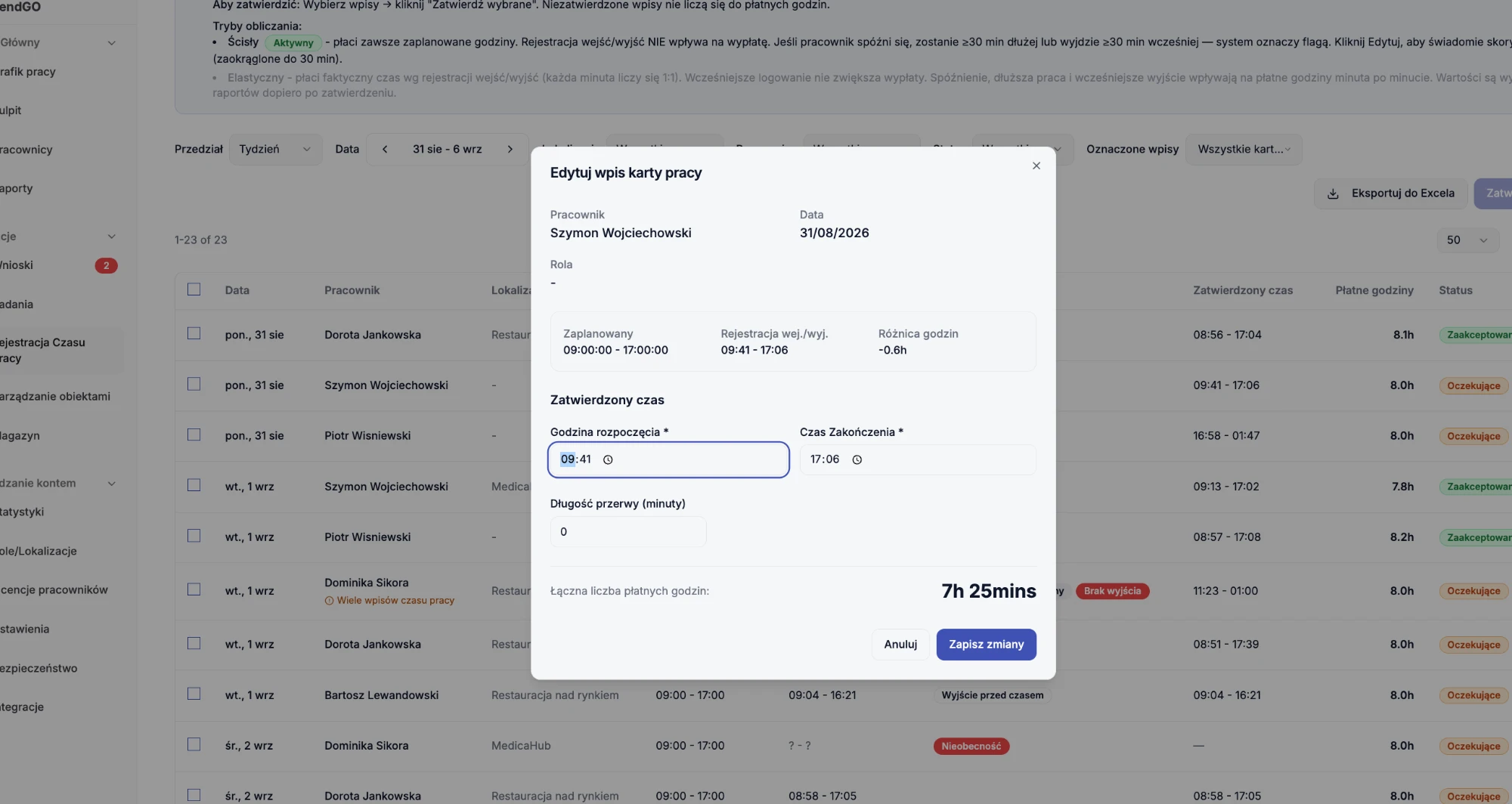
No modo Horário rigoroso, aprovar as folhas não altera as horas que vão para os relatórios e pagamentos. Paga as horas planeadas, e o registo de entradas e saídas só assinala os desvios com alertas. Se quiser contar o tempo real, clique no ícone de edição à direita do registo. Na janela Editar registo da folha de horas, no campo Tempo aprovado, verá o tempo sugerido com base na entrada e saída reais. Pode alterar a hora de início e de fim e a duração da pausa, e em baixo vê o total de horas pagas. Clique em Guardar alterações. Só depois da aprovação é que este tempo vai para os pagamentos.
Modo Flexível com aprovação
No modo flexível, as horas pagas resultam do registo real de entrada e saída, minuto a minuto. Os valores só vão para os relatórios depois de a folha ser aprovada.
Exporte as folhas de horas para Excel
Selecione as folhas de horas que quer exportar e clique em Exportar para Excel, ao lado do botão Aprovar selecionados. É útil, por exemplo, para enviar as horas à contabilidade.
Onde ver as horas depois da aprovação
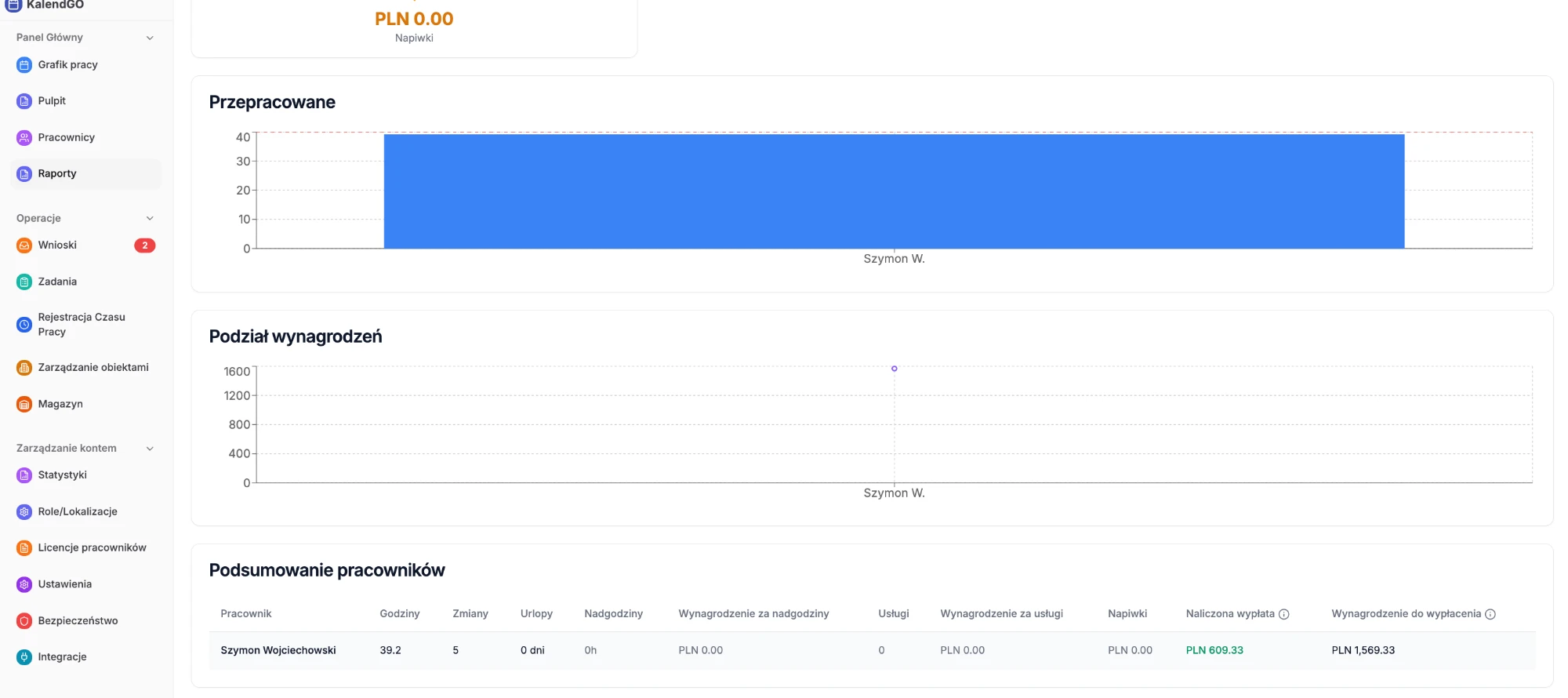
As horas aprovadas vão para o separador Relatórios, onde, no Resumo dos funcionários, vê as horas, os turnos, as horas extra e a remuneração de cada funcionário.