
Ustawienia rejestracji czasu pracy: strefa czasowa, GPS i kod QR
Atualizado: 1 de outubro de 2026
W tym poradniku ustawisz, jak pracownicy rejestrują godziny swoich zmian: wybierzesz strefę czasową, metodę rejestracji wejścia (GPS, kod QR albo podstawowe śledzenie) oraz sposób obliczania czasu pracy do wypłaty. Zajmie to kilka minut.
Otwórz ustawienia rejestracji czasu pracy
W menu po lewej stronie kliknij Ustawienia (w sekcji Zarządzanie kontem), a następnie wejdź w zakładkę Rejestracja Czasu Pracy.
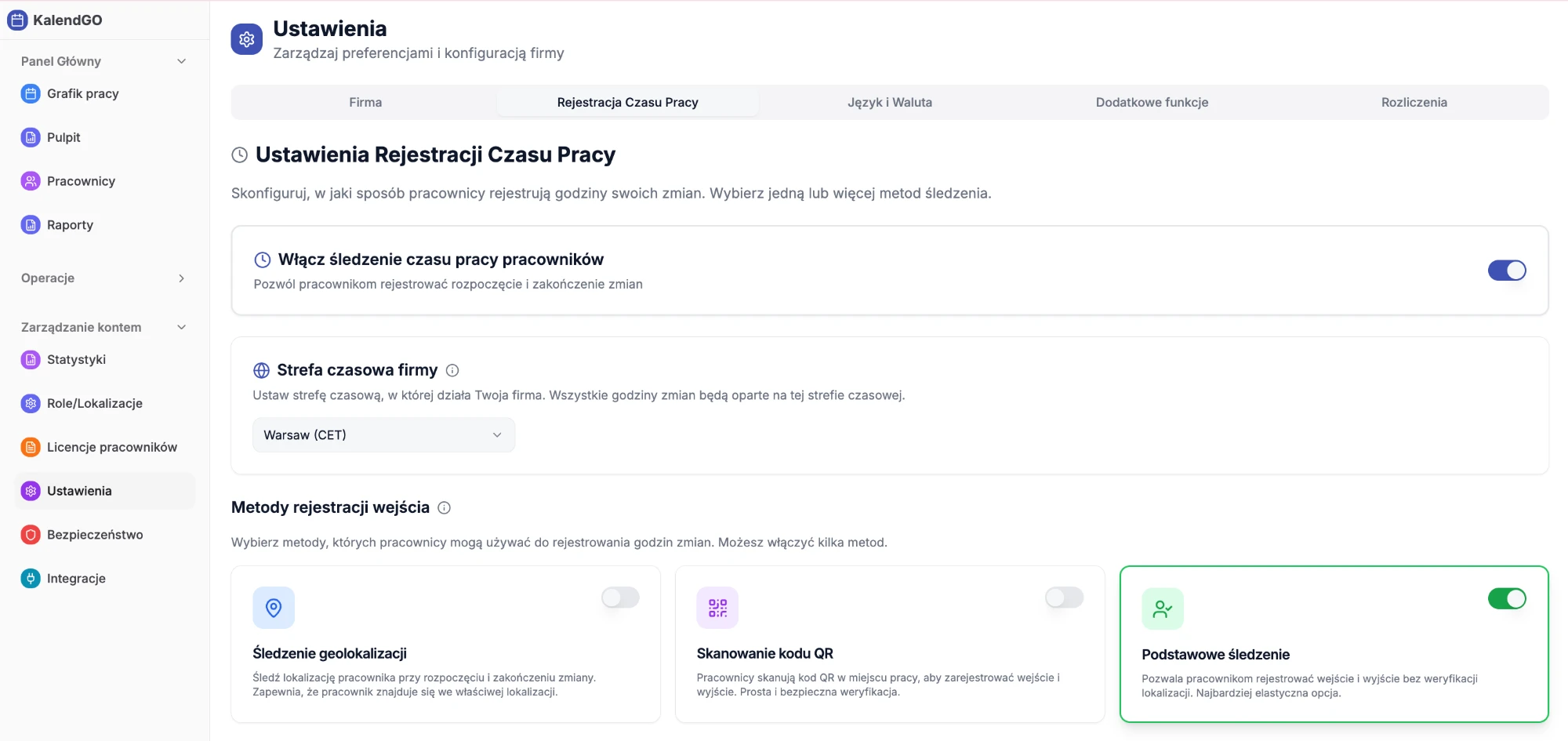
Włącz śledzenie czasu pracy
Upewnij się, że przełącznik Włącz śledzenie czasu pracy pracowników jest włączony. Dzięki temu pracownicy mogą rejestrować rozpoczęcie i zakończenie zmian.
Wybierz strefę czasową firmy
W polu Strefa czasowa firmy wybierz strefę, w której działa Twoja firma, np. Warsaw (CET). Wszystkie godziny zmian są liczone według tej strefy, więc ustaw ją zanim pracownicy zaczną rejestrować czas.
Wybierz metodę rejestracji wejścia
W sekcji Metody rejestracji wejścia wybierz, jak pracownicy będą logować się na zmianę i wylogowywać z niej. Możesz włączyć kilka metod jednocześnie:
- Śledzenie geolokalizacji (GPS). Aplikacja sprawdza lokalizację pracownika w momencie rozpoczęcia i zakończenia zmiany. Pracownik może się zalogować lub wylogować tylko wtedy, gdy jest w promieniu 250 metrów od miejsca pracy. To pewność, że pracownik jest we właściwej lokalizacji.
- Skanowanie kodu QR. Pracownik musi zeskanować w aplikacji kod QR, który mu udostępnisz, żeby zalogować się na zmianę i z niej wylogować. Prosta i bezpieczna weryfikacja obecności w miejscu pracy.
- Podstawowe śledzenie. Pracownicy rejestrują wejście i wyjście bez weryfikacji lokalizacji (bez GPS). To najbardziej elastyczna opcja.
Jeśli wybrałeś GPS: dodaj współrzędne lokalizacji
Przy włączonej geolokalizacji każda lokalizacja musi mieć podane współrzędne. Wejdź w menu w Role/Lokalizacje i kliknij edycję dodanej lokalizacji (albo dodaj nową). W formularzu zaznacz Dodaj współrzędne lokalizacji i wpisz Szerokość geograficzną oraz Długość geograficzną. Zapisz przyciskiem Aktualizuj Lokalizację.
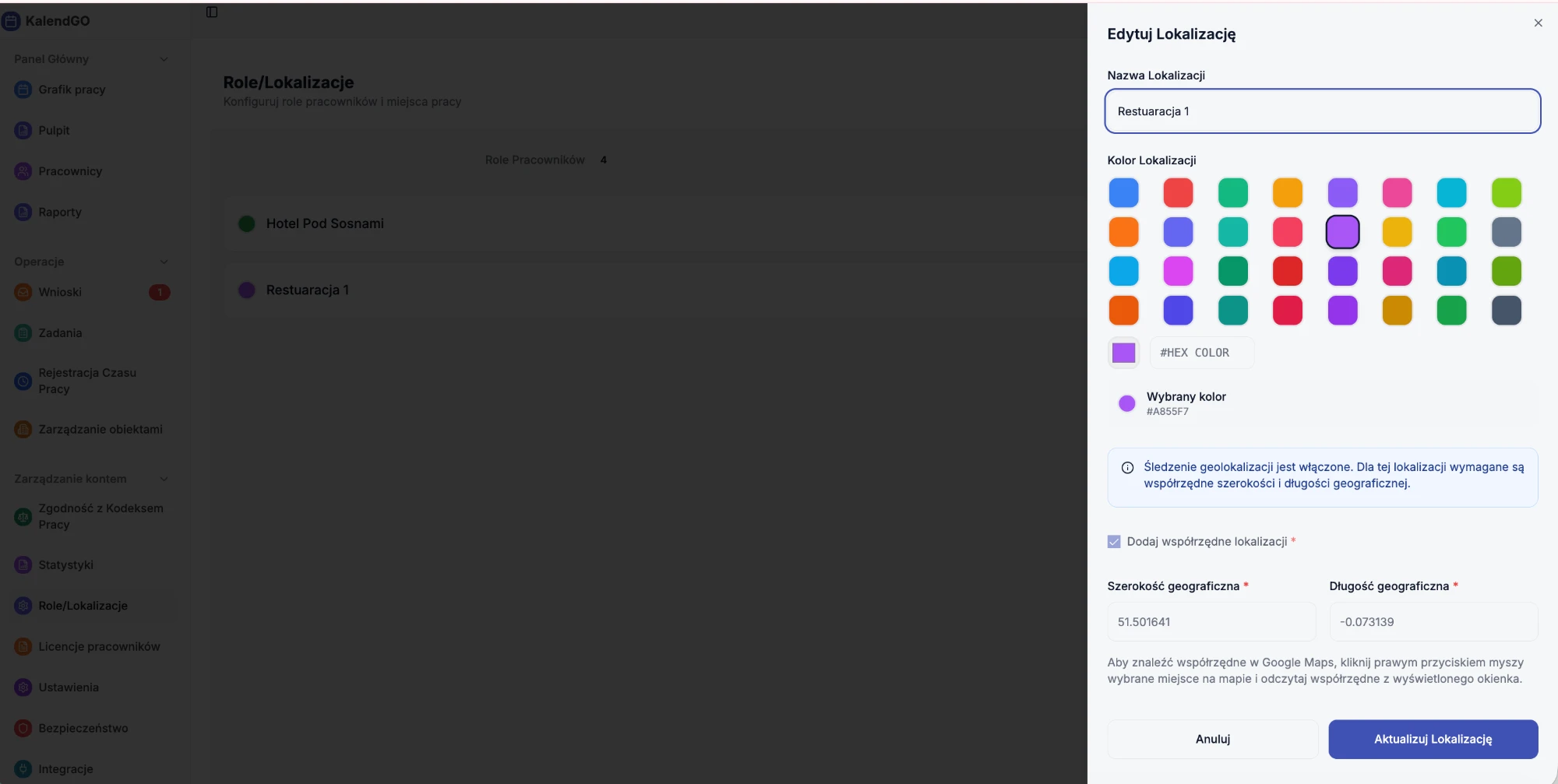
Jak znaleźć współrzędne miejsca pracy
Otwórz to miejsce w Google Maps, kliknij prawym przyciskiem myszy na jego adres lub punkt na mapie i skopiuj liczby, które pojawią się na górze wyświetlonego okna. Pierwsza liczba to szerokość geograficzna, druga to długość geograficzna.
Wybierz sposób obliczania czasu pracy
Przewiń niżej na tej samej zakładce Rejestracja Czasu Pracy, do sekcji Obliczanie czasu pracy, i wybierz, jak liczyć godziny do wypłaty.
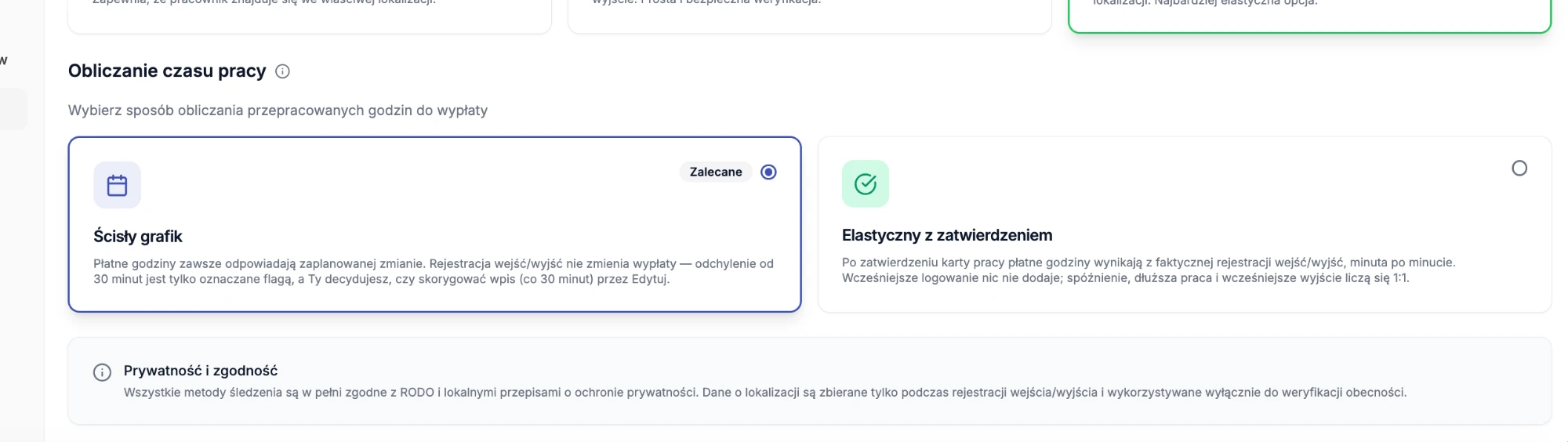
- Ścisły grafik (zalecane). Płatne godziny zawsze odpowiadają zaplanowanej zmianie. Rejestracja wejścia i wyjścia nie zmienia wypłaty. Odchylenie o 30 minut lub więcej jest tylko oznaczane flagą, a Ty decydujesz, czy skorygować wpis przez Edytuj.
- Elastyczny z zatwierdzeniem. Po zatwierdzeniu karty pracy płatne godziny wynikają z faktycznej rejestracji wejść i wyjść, minuta po minucie. Wcześniejsze zalogowanie nic nie dodaje, a spóźnienie, dłuższa praca i wcześniejsze wyjście liczą się 1:1.