Definições da conta: funções, locais e funcionários
Atualizado: 22 de outubro de 2026
Antes de criar o primeiro horário, prepare a conta: adicione as funções (cargos), os locais e os funcionários. Se alguém faz o horário ou aprova pedidos por si, também lhe pode dar permissões de gestor. Abaixo encontra um vídeo e a descrição de cada passo.
Adicionar funções dos funcionários
As funções são os cargos da sua empresa, por exemplo empregado de mesa, cozinheiro, barman ou chefe de turno. Com elas atribui tarefas mais depressa ao criar o horário.
Abra Gestão de funções e locais
No menu à esquerda, na secção Gestão da conta, clique em Gestão de funções e locais e escolha o separador Funções dos funcionários.
Adicione uma função
Clique no botão azul + no canto superior direito, escreva o nome da função e escolha a sua cor. Repita para cada cargo da empresa. Edite uma função com o ícone do lápis e elimine-a com o ícone do caixote do lixo.
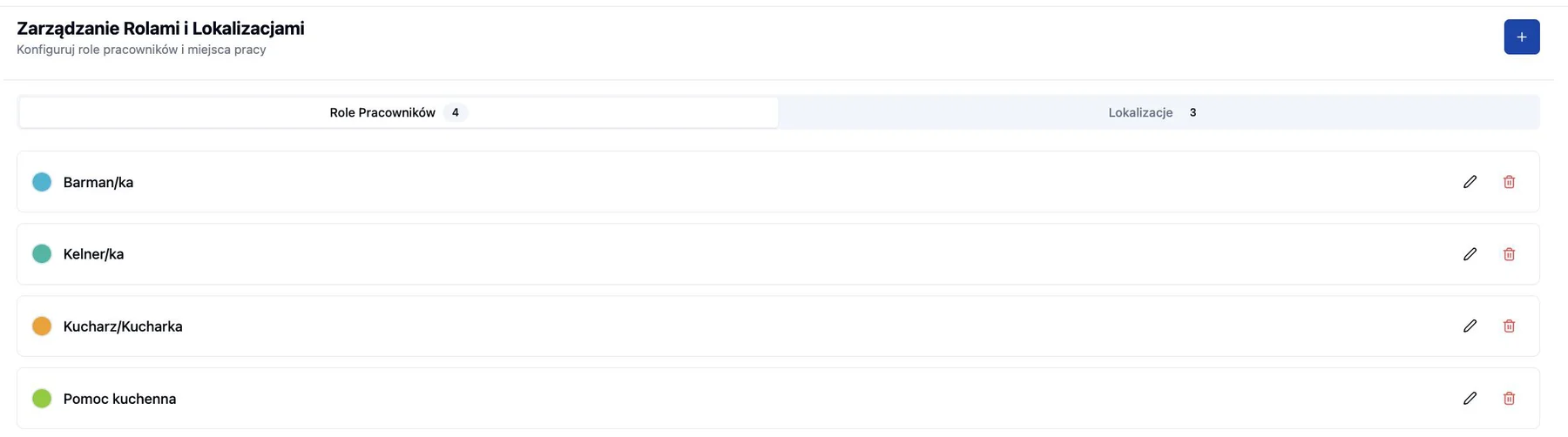
- Cores: cada função tem a sua cor, o que facilita filtrar e ler o horário.
- Várias funções: um funcionário pode ter várias funções e trabalhar em vários locais.
- Planeamento: pode exigir uma função específica num turno e o sistema verifica se o funcionário tem as qualificações certas.
Adicionar locais
Abra o separador Locais
No mesmo ecrã (Gestão de funções e locais), escolha o separador Locais e clique no botão +. Se tiver mais do que um local de trabalho, adicione cada local separadamente.
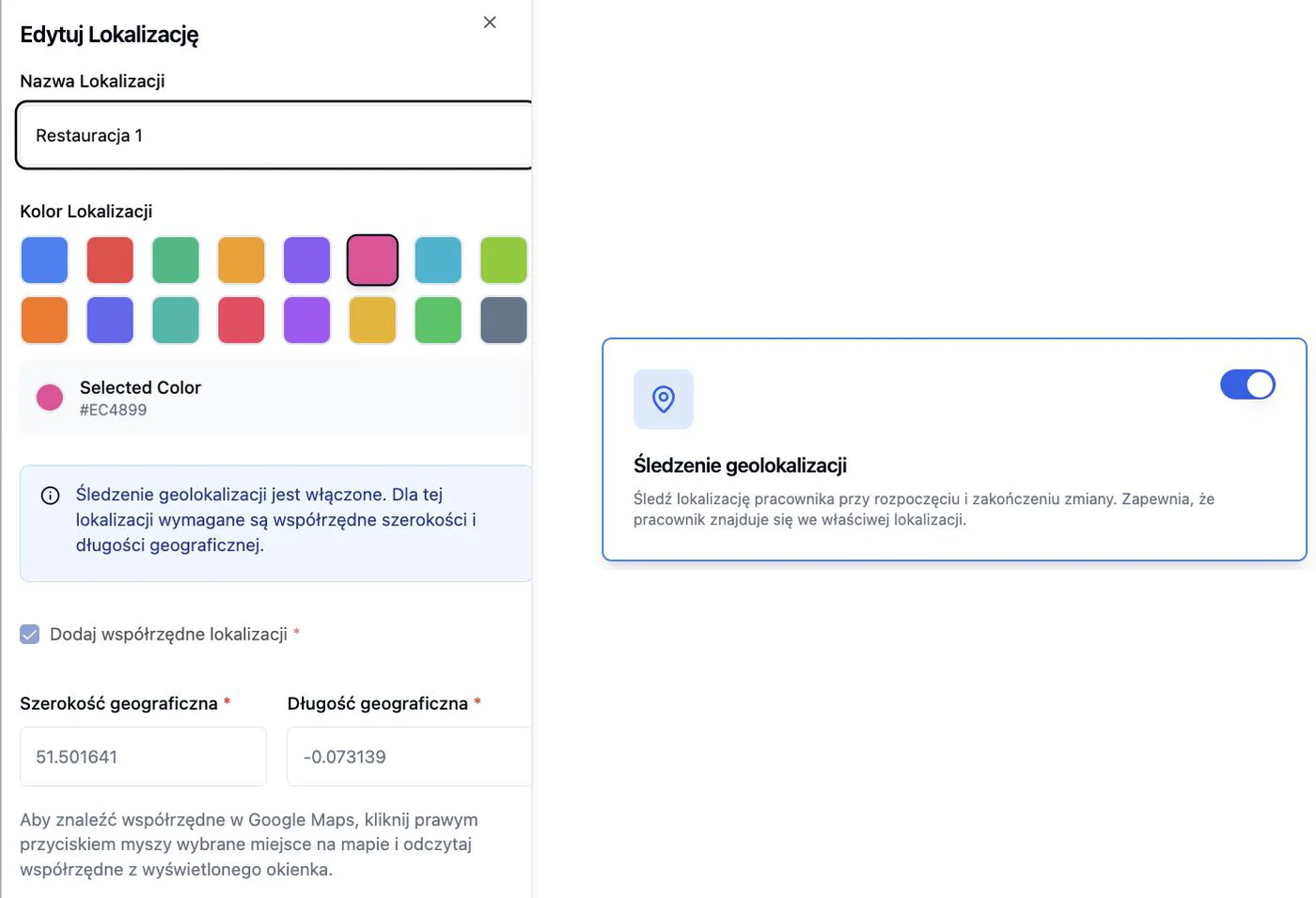
Escreva o nome e escolha uma cor
Escreva o nome do local, por exemplo Restaurante Centro, e escolha a sua cor - tal como as funções, os locais são marcados com cores no horário.
Adicione as coordenadas GPS (se usar a geolocalização)
Se os funcionários vão registar a entrada por GPS, marque Adicionar coordenadas do local e escreva a latitude e a longitude. A forma mais fácil de as encontrar é o Google Maps: clique com o botão direito no local de trabalho e copie as coordenadas da janela. O funcionário só consegue iniciar e terminar o turno quando estiver perto desse local (por exemplo, num raio de 200 m).
Adicionar funcionários
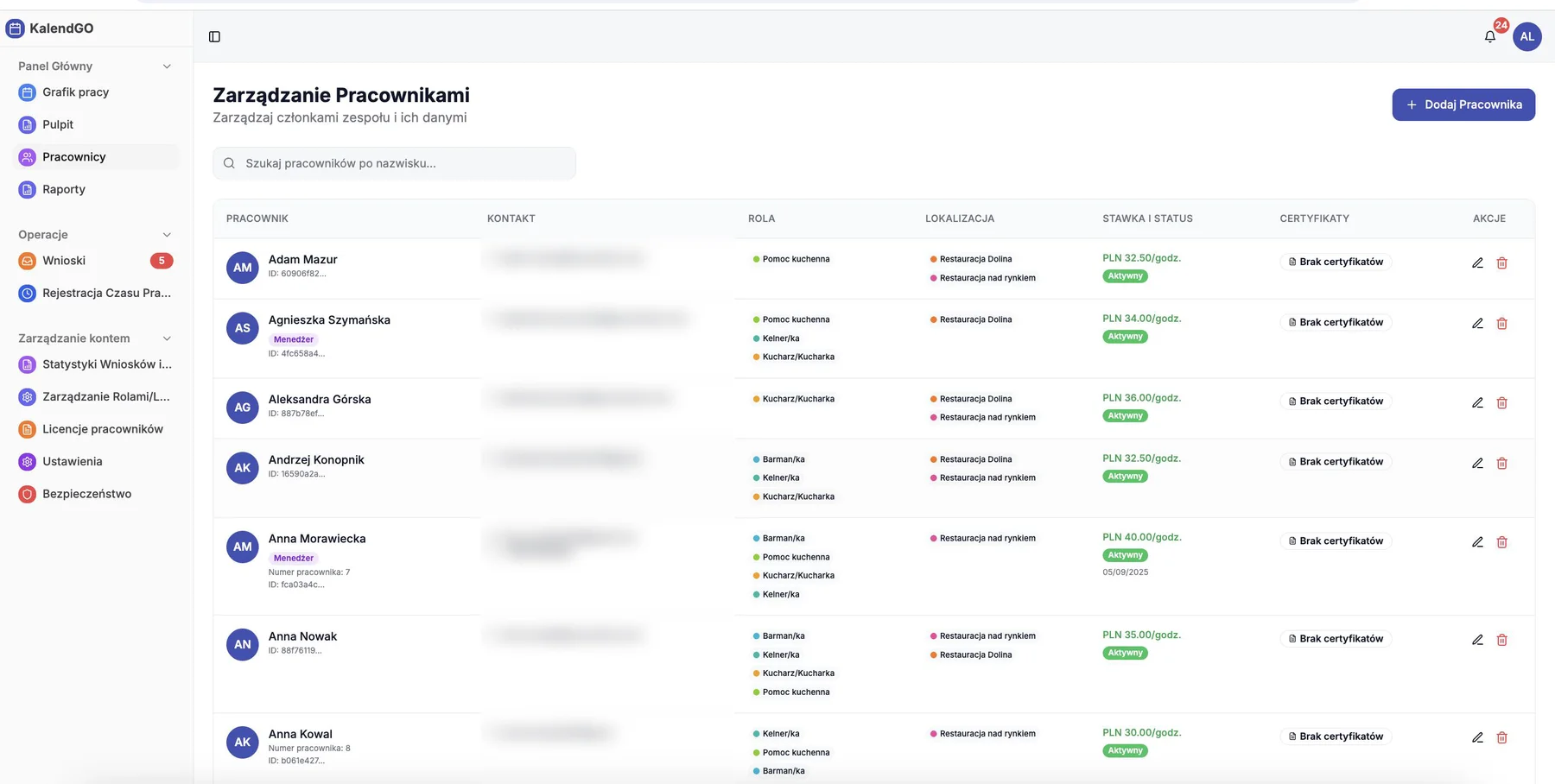
Abra Funcionários
No menu à esquerda, clique em Funcionários. Verá a lista da equipa com funções, locais e valores por hora. Clique em Adicionar Funcionário no canto superior direito.
Preencha o perfil do funcionário
No campo Tipo de conta, deixe Funcionário (ou escolha Gestor - explicamos mais abaixo). Escreva os dados do funcionário, marque as funções e os locais e clique em Criar Funcionário.
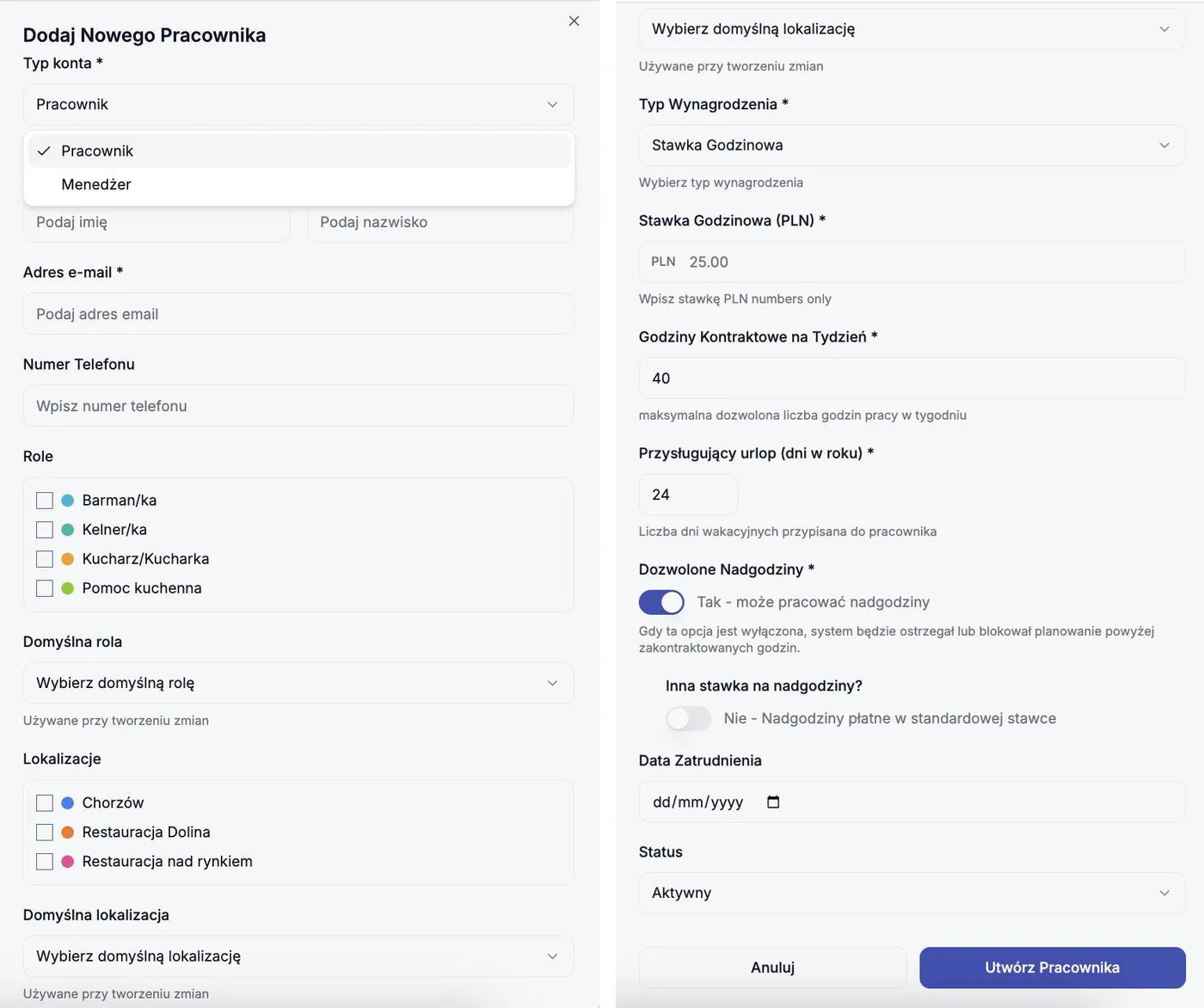
No perfil do funcionário indica:
- Nome e apelido
- Endereço de e-mail: o sistema envia automaticamente um convite para a aplicação para este endereço.
- Número de telefone
- Funções e locais: também pode definir uma função e um local predefinidos, sugeridos ao criar turnos.
- Valor por hora: necessário para calcular automaticamente os custos de pessoal.
- Horas contratuais por semana: o número máximo de horas de trabalho por semana.
- Horas extra: se o funcionário pode trabalhar além das suas horas. Com esta opção desligada, o sistema avisa ou bloqueia o planeamento acima das horas contratuais.
Permissões dos gestores (opcional)
Se a sua empresa tem gestores, pode definir exatamente a que têm acesso no KalendGO e o que podem fazer em seu nome. Assim, cada gestor tem o acesso de que precisa - e nada mais.
Defina o tipo de conta como Gestor
Adicione o gestor como qualquer outro funcionário e, no campo Tipo de conta, escolha Gestor. Também pode alterar o tipo de conta de um funcionário existente - clique no ícone do lápis junto ao nome dele na lista de funcionários.
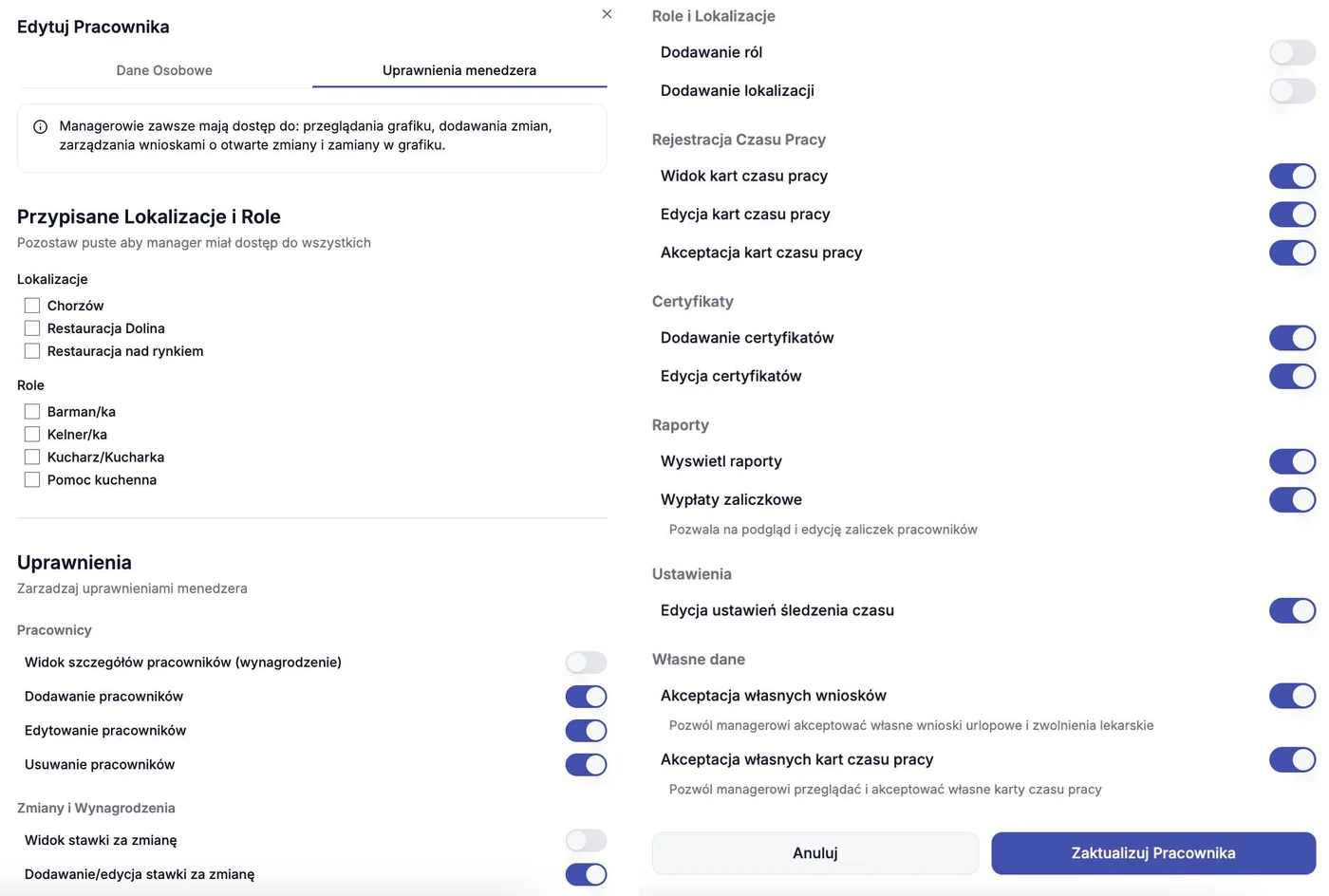
Abra o separador Permissões do gestor
Na janela Editar Funcionário, passe do separador Dados pessoais para o separador Permissões do gestor.
Escolha locais, funções e permissões
Marque os locais a que o gestor tem acesso (por exemplo, só o Restaurante Centro) e as funções que gere (por exemplo, só empregados de mesa e cozinheiros). Com os interruptores da secção Permissões decida o que pode fazer - por exemplo, adicionar e editar funcionários, aprovar folhas de horas ou ver relatórios e salários. No fim, clique em Atualizar Funcionário.