
Adicionar a disponibilidade e as ausências dos funcionários
Atualizado: 23 de outubro de 2026
A disponibilidade, as férias e as baixas médicas dos funcionários aparecem diretamente no horário, por isso, ao planear os turnos, sabe logo quem pode trabalhar. Normalmente são os próprios funcionários que as adicionam, mas, se for preciso, pode fazê-lo por eles.
Os funcionários adicionam a disponibilidade e os pedidos
Os funcionários indicam a sua disponibilidade na aplicação KalendGO. Pela aplicação também enviam pedidos de férias e de baixa médica. Quando o gestor aprova o pedido, as férias ou a baixa aparecem automaticamente no horário.
Adicionar manualmente a disponibilidade e as ausências como gestor
Se, como empregador ou gestor, quiser indicar a disponibilidade, as férias ou a baixa médica de um funcionário, faça-o a partir do horário.
Abra Gerir disponibilidade
Abra o Horário de trabalho, clique no ícone de ferramentas (chave) junto ao botão Adicionar vários turnos e, no fim da lista, escolha Gerir disponibilidade.
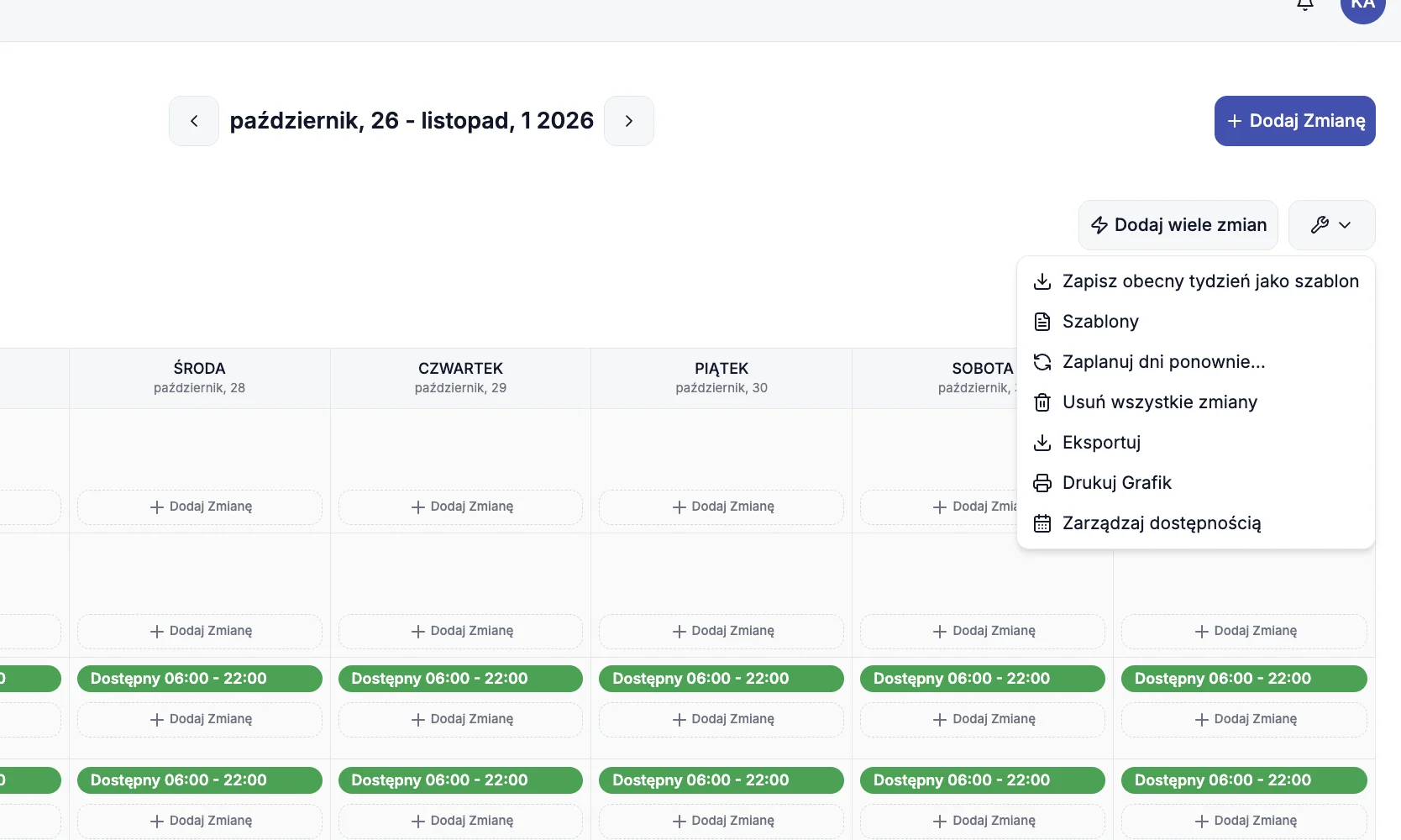
Escolha os funcionários
Marque o funcionário na lista ou pesquise-o pelo nome. Pode escolher várias pessoas de uma vez ou clicar em Selecionar todos.
Defina a disponibilidade, a baixa médica ou o tempo livre
Escolha um dos três separadores. No separador Disponibilidade, indique as horas em que o funcionário pode trabalhar - por semana, para um intervalo de datas ou para um único dia (o botão Copiar segunda-feira para todos os dias acelera o processo). No separador Baixa médica, marque o período de doença e, no separador Tempo livre, indique a data de início e de fim, o tipo de ausência (por exemplo, férias) e, opcionalmente, o motivo.
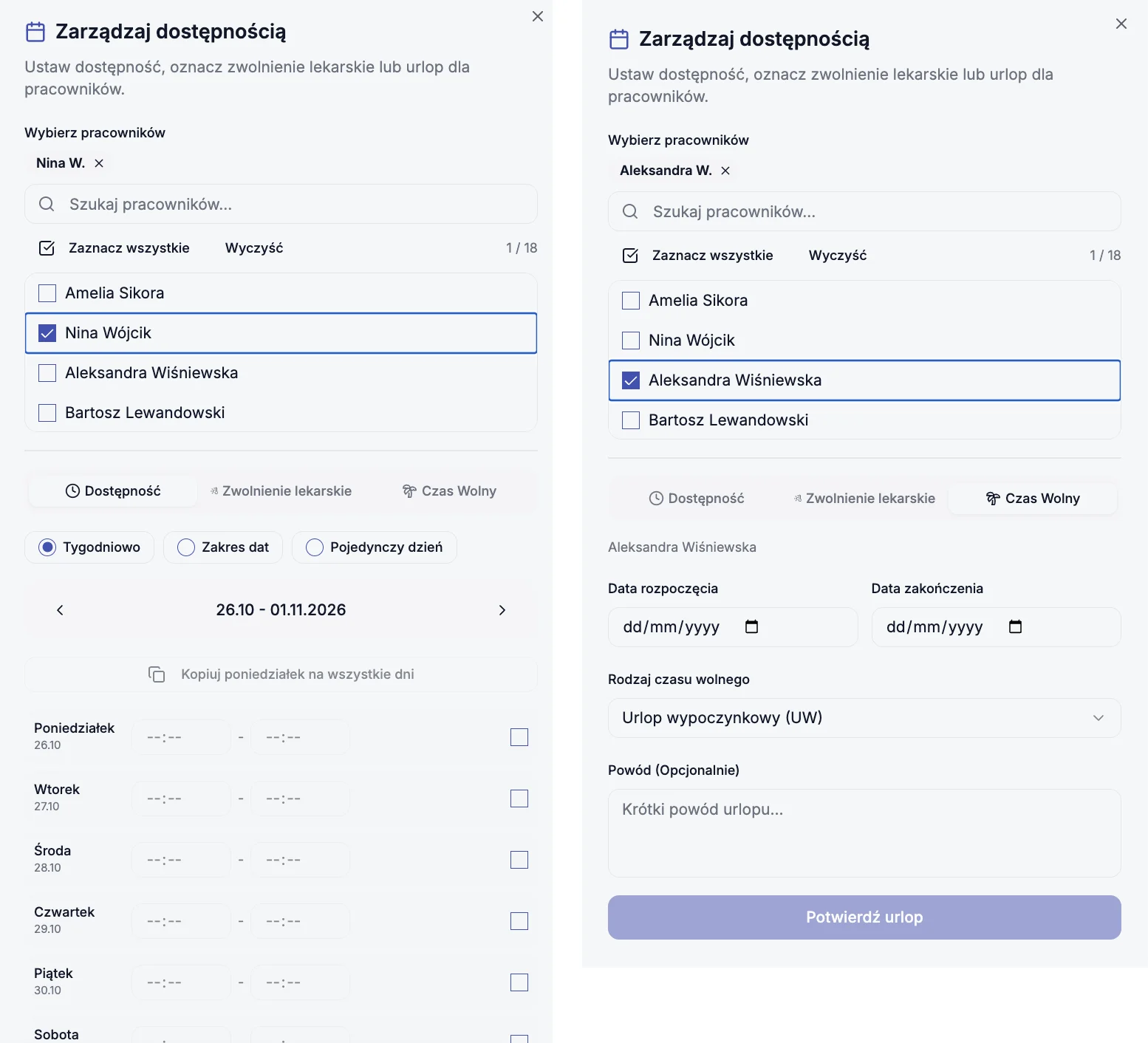
Clique em Guardar
No fim, confirme sempre as alterações com o botão Guardar (no separador Tempo livre chama-se Confirmar ausência). A disponibilidade, as férias ou a baixa aparecem logo no horário.