
Criação automática do horário
Atualizado: 1 de outubro de 2026
Em vez de adicionar cada turno manualmente, pode indicar quantas pessoas precisa em cada turno, e o KalendGO distribui os turnos pelos funcionários. A aplicação tem em conta a disponibilidade, as férias, os limites de horas e as regras que escolher, e transforma os turnos que não consegue preencher em turnos abertos.
Passo a passo
Escolha a semana e abra o assistente
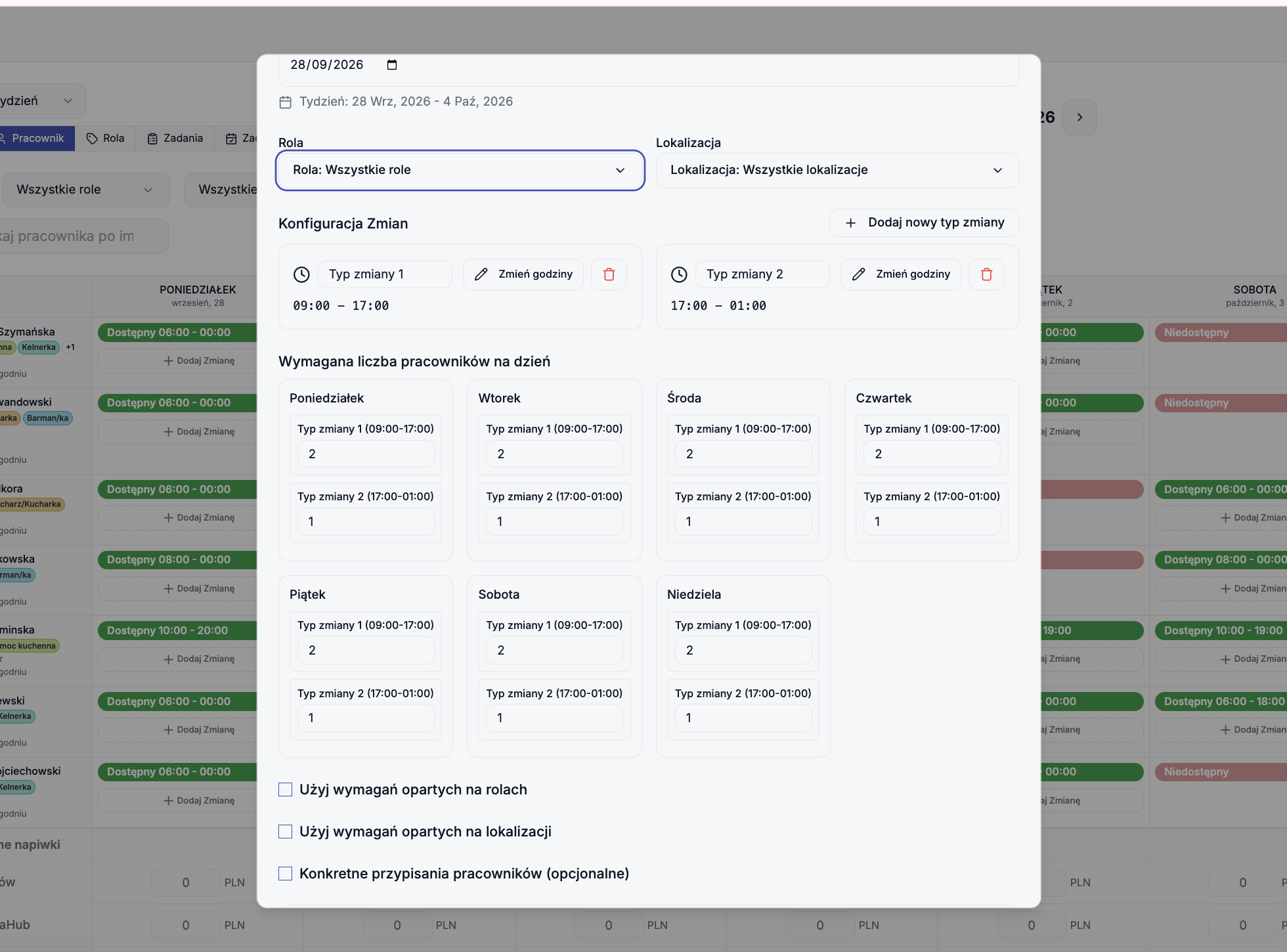
Em Horário de trabalho, vá para a semana que quer preencher e clique em Adicionar vários turnos no canto superior direito. Na janela verá a semana escolhida, por exemplo 28 set 2026 - 4 out 2026.
Escolha a função e o local
Nos campos Função e Local, indique para quem está a criar o horário. Por predefinição, estão selecionadas Todas as funções e Todos os locais.
Configure os tipos de turno
Na secção Configuração de Turnos vê os tipos de turno, por exemplo Tipo de turno 1 (09:00 - 17:00) e Tipo de turno 2 (17:00 - 01:00). Clique em Alterar horas para corrigir as horas do turno, em Adicionar novo tipo de turno para adicionar outro, ou no ícone do caixote do lixo para o eliminar.
Defina o número de funcionários necessário por dia
Na secção Número de funcionários necessário por dia, indique para cada dia da semana e cada tipo de turno quantos funcionários precisa.
Opcional: requisitos para funções, locais e pessoas específicas
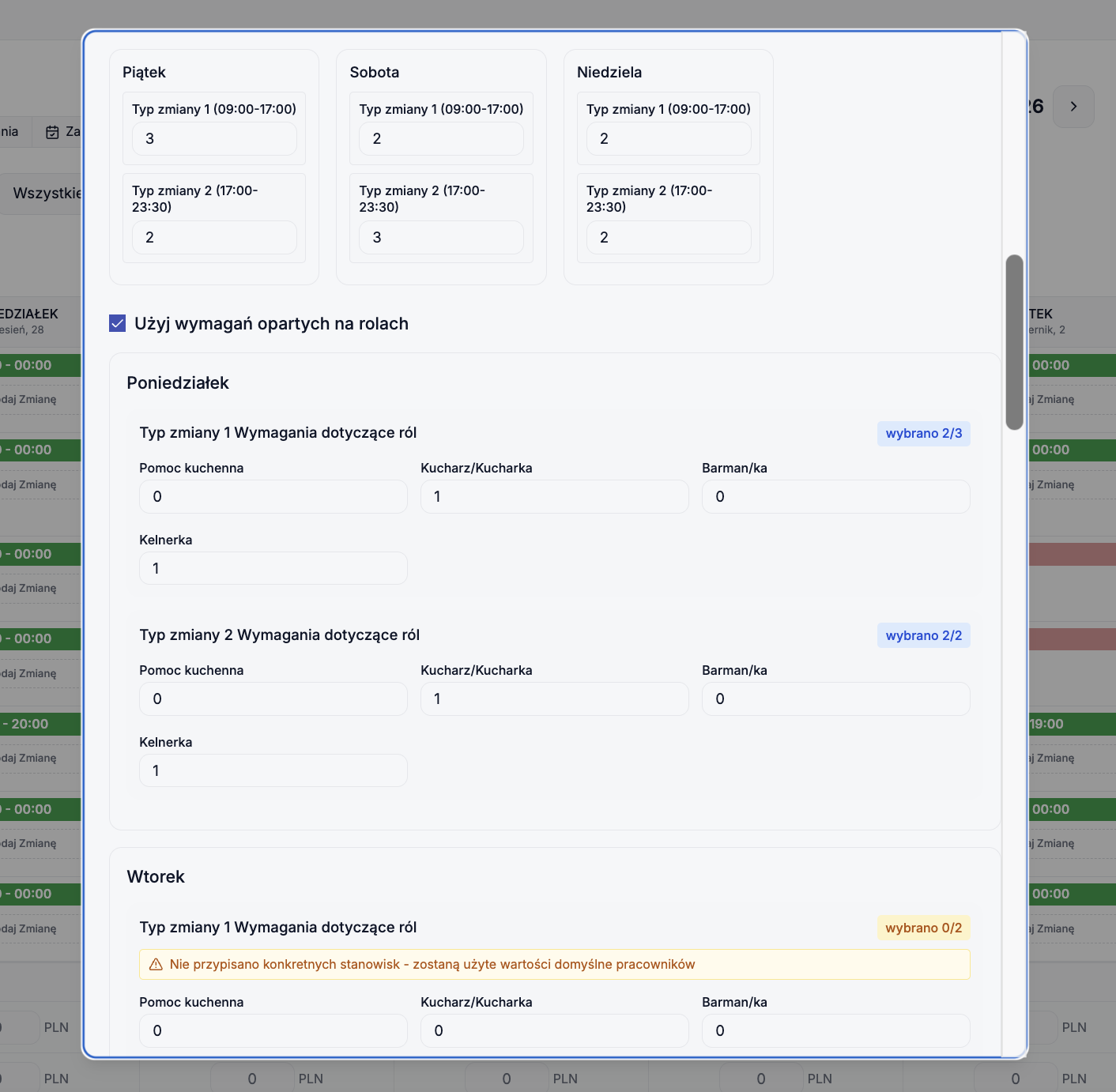
Se o número de pessoas não chegar, marque Usar requisitos baseados em funções e indique, para cada dia e tipo de turno, quantos funcionários de cada função precisa (por exemplo, 1 cozinheiro e 1 empregada de mesa). Ao lado do nome do turno verá quantos lugares já atribuiu, por exemplo 2/3 selecionados. A opção Usar requisitos baseados em locais funciona da mesma forma. A opção Atribuições específicas de funcionários permite indicar pelo nome quem deve trabalhar num determinado turno.
Defina as regras de atribuição de turnos
Abra a secção Definições de atribuição de turnos. É aqui que decide como a aplicação deve distribuir os turnos:
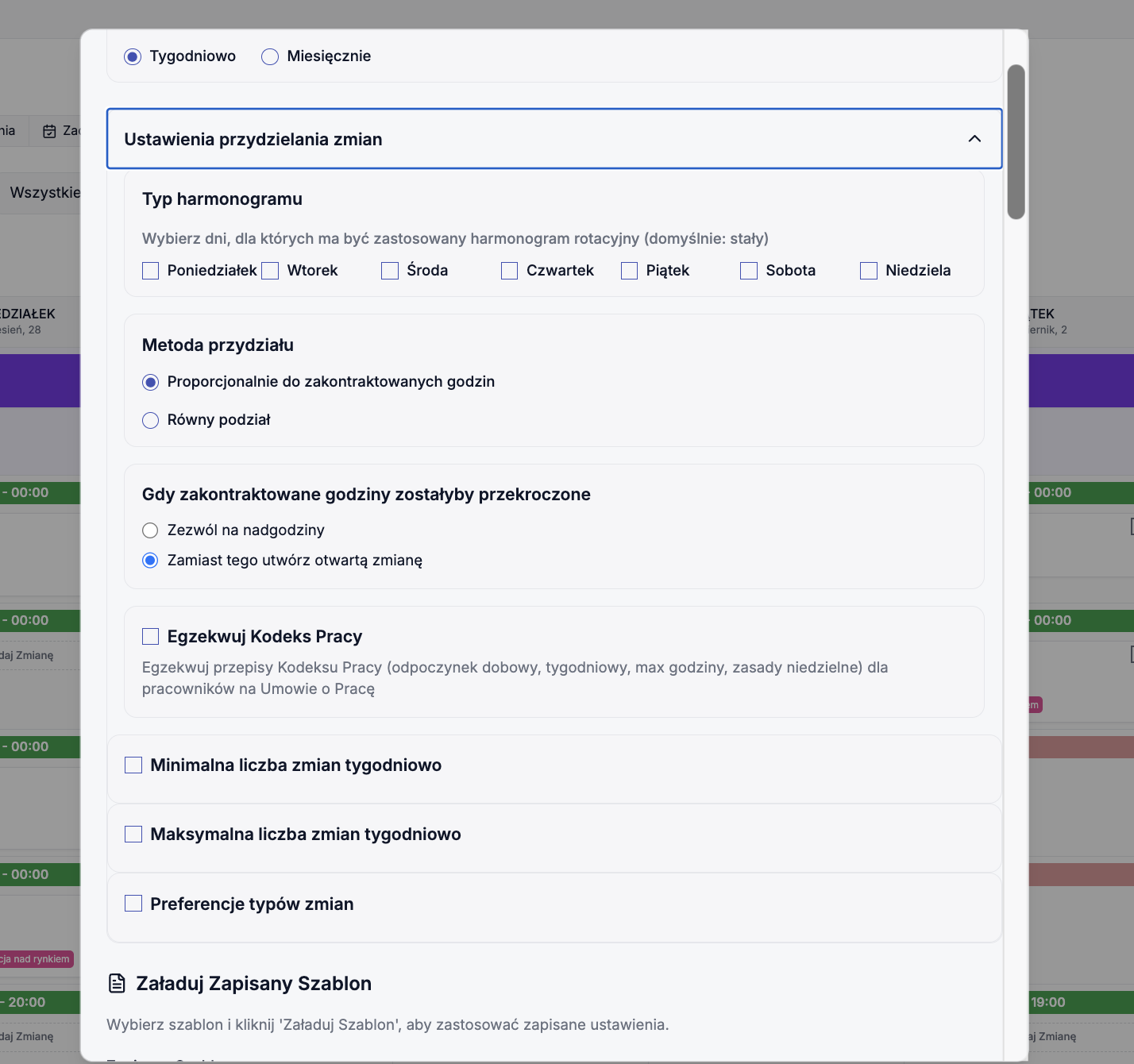
- Tipo de escala. Marque os dias em que deve aplicar-se uma escala rotativa. Por predefinição, a escala é fixa.
- Método de atribuição. Proporcional às horas contratadas ou Distribuição igual.
- Quando as horas contratadas forem ultrapassadas. Escolha Permitir horas extra ou Criar um turno aberto em vez disso.
- Aplicar o Código do Trabalho. A aplicação respeita as regras do Código do Trabalho (entre outras, o descanso diário e semanal, o máximo de horas e as regras para domingos) para os funcionários com contrato de trabalho.
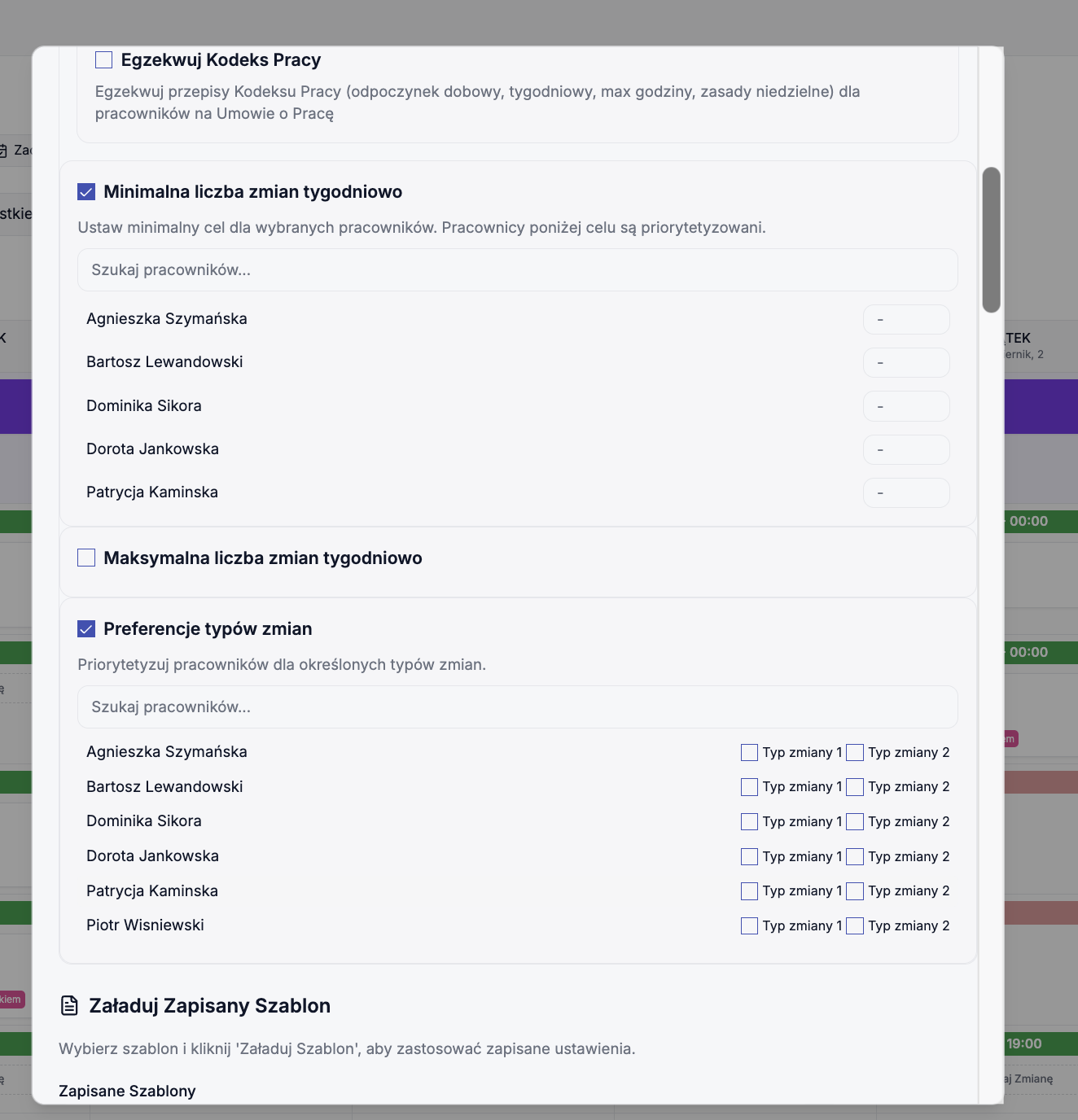
- Número mínimo e máximo de turnos por semana. Defina um objetivo para os funcionários escolhidos. Os funcionários abaixo do objetivo mínimo têm prioridade.
- Preferências de tipos de turno. Indique para cada funcionário em que tipos de turno (Tipo de turno 1, Tipo de turno 2) deve trabalhar.
Veja a pré-visualização e atribua os turnos
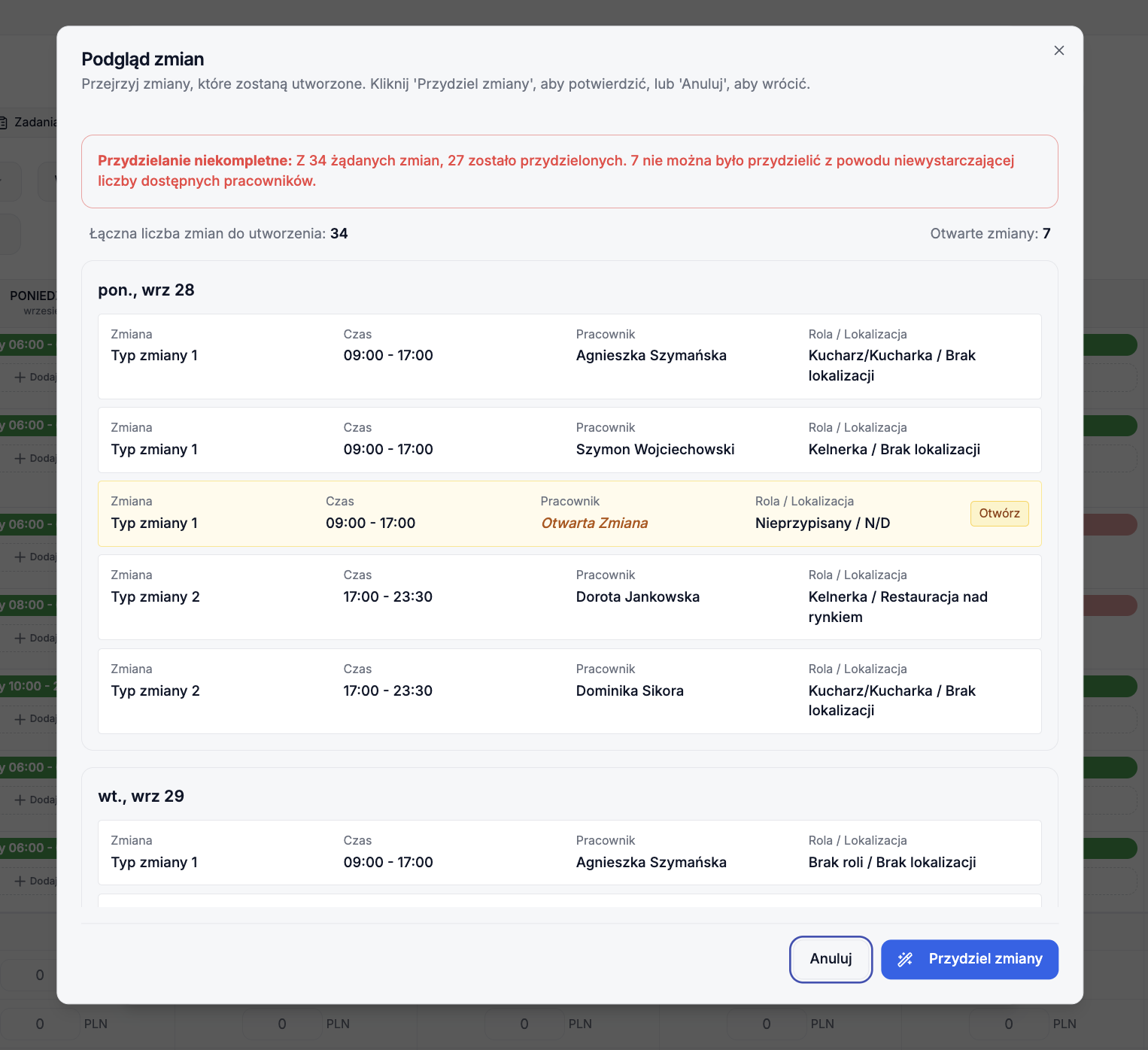
Antes de criar os turnos verá a Pré-visualização de turnos: o número total de turnos a criar, o número de turnos abertos e a lista dia a dia (tipo de turno, horas, funcionário, função e local). Se não for possível preencher todos os turnos, a aplicação mostra uma mensagem com quantos turnos atribuiu, e os que faltam ficam como turnos abertos. Clique em Atribuir turnos para confirmar, ou em Cancelar para voltar e alterar as definições.
Publique o horário criado
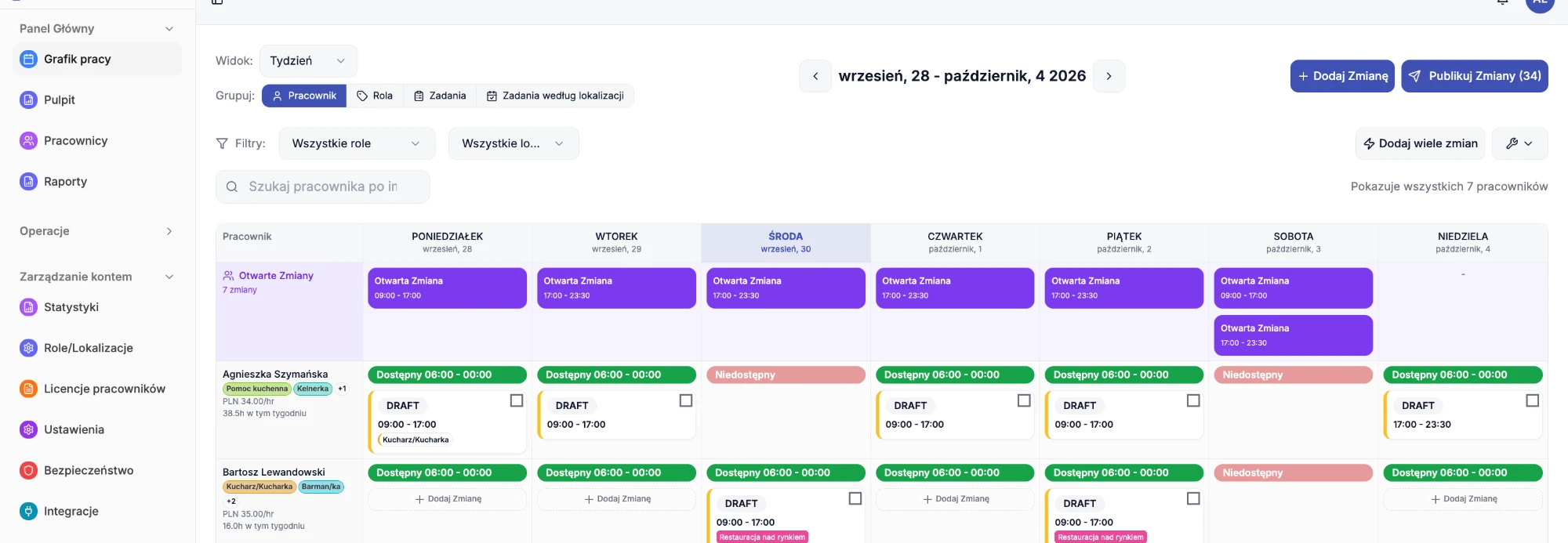
Depois de clicar em Atribuir turnos, os novos turnos aparecem no horário como rascunhos (DRAFT), por isso os funcionários ainda não os veem. Os turnos que não foi possível preencher estão na linha Turnos Abertos, no topo do horário. Reveja o horário, corrija manualmente algum turno se for preciso e depois clique em Publicar Turnos no canto superior direito. O número entre parênteses mostra quantos turnos aguardam publicação.
Que regras a aplicação usa
Ao distribuir os turnos, o KalendGO exclui os funcionários que não podem fazer esse turno. As regras mais importantes são:
- Férias aprovadas de qualquer tipo, incluindo baixa médica.
- Disponibilidade: um funcionário marcado como indisponível não recebe o turno, e o período de disponibilidade indicado tem de cobrir o turno por completo.
- Um turno por funcionário por dia.
- Limite de horas do contrato por semana ou por mês. Só pode ser ultrapassado se permitir horas extra.
- As regras do Código do Trabalho, se ativar a opção Aplicar o Código do Trabalho.
Guarde as definições como modelo
Se cria o horário com as mesmas regras todas as semanas, guarde as definições como modelo. Da próxima vez que criar o horário, escolha o modelo na secção Carregar Modelo Guardado e clique em Carregar Modelo. As definições guardadas são aplicadas sem ter de configurar tudo de novo.