
Dodawanie dostępności i urlopów pracowników
Aktualizacja: 23 października 2026
Dostępność, urlopy i zwolnienia lekarskie pracowników widzisz bezpośrednio w grafiku, więc układając zmiany od razu wiesz, kto może pracować. Zwykle pracownicy dodają je sami, ale w razie potrzeby możesz to zrobić za nich.
Pracownicy dodają dostępność i wnioski sami
Pracownicy wpisują swoją dostępność samodzielnie w aplikacji KalendGO. Przez aplikację wysyłają też wnioski urlopowe i wnioski o zwolnienie lekarskie. Gdy manager zaakceptuje wniosek, urlop lub zwolnienie automatycznie pojawia się w grafiku.
Ręczne dodawanie dostępności i urlopów przez managera
Jeśli jako pracodawca lub manager chcesz sam wpisać pracownikowi dostępność, urlop albo zwolnienie lekarskie, zrób to z poziomu grafiku.
Otwórz Zarządzaj dostępnością
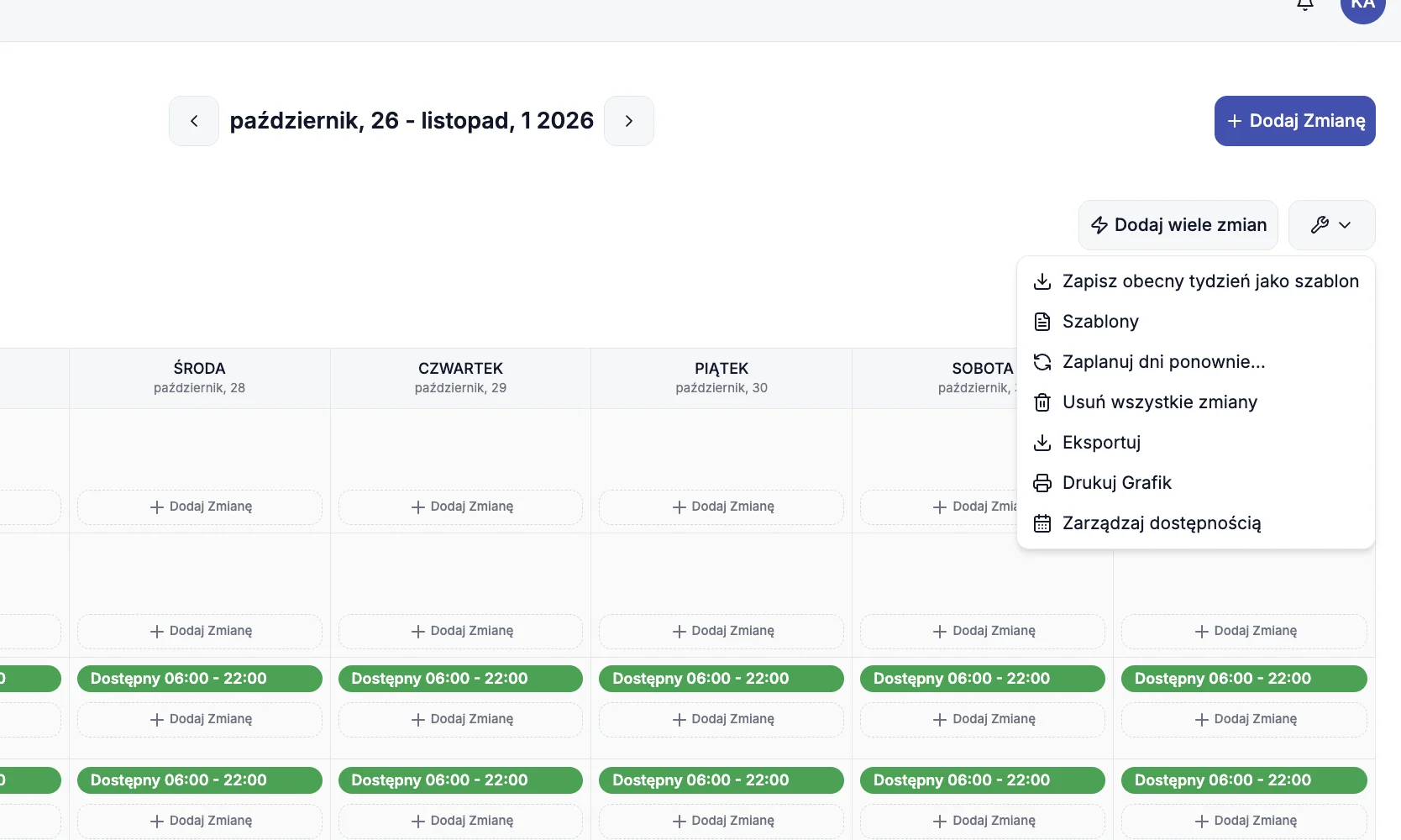
Wejdź w Grafik pracy, kliknij ikonę narzędzi (klucz) obok przycisku Dodaj wiele zmian i na dole listy wybierz Zarządzaj dostępnością.
Wybierz pracowników
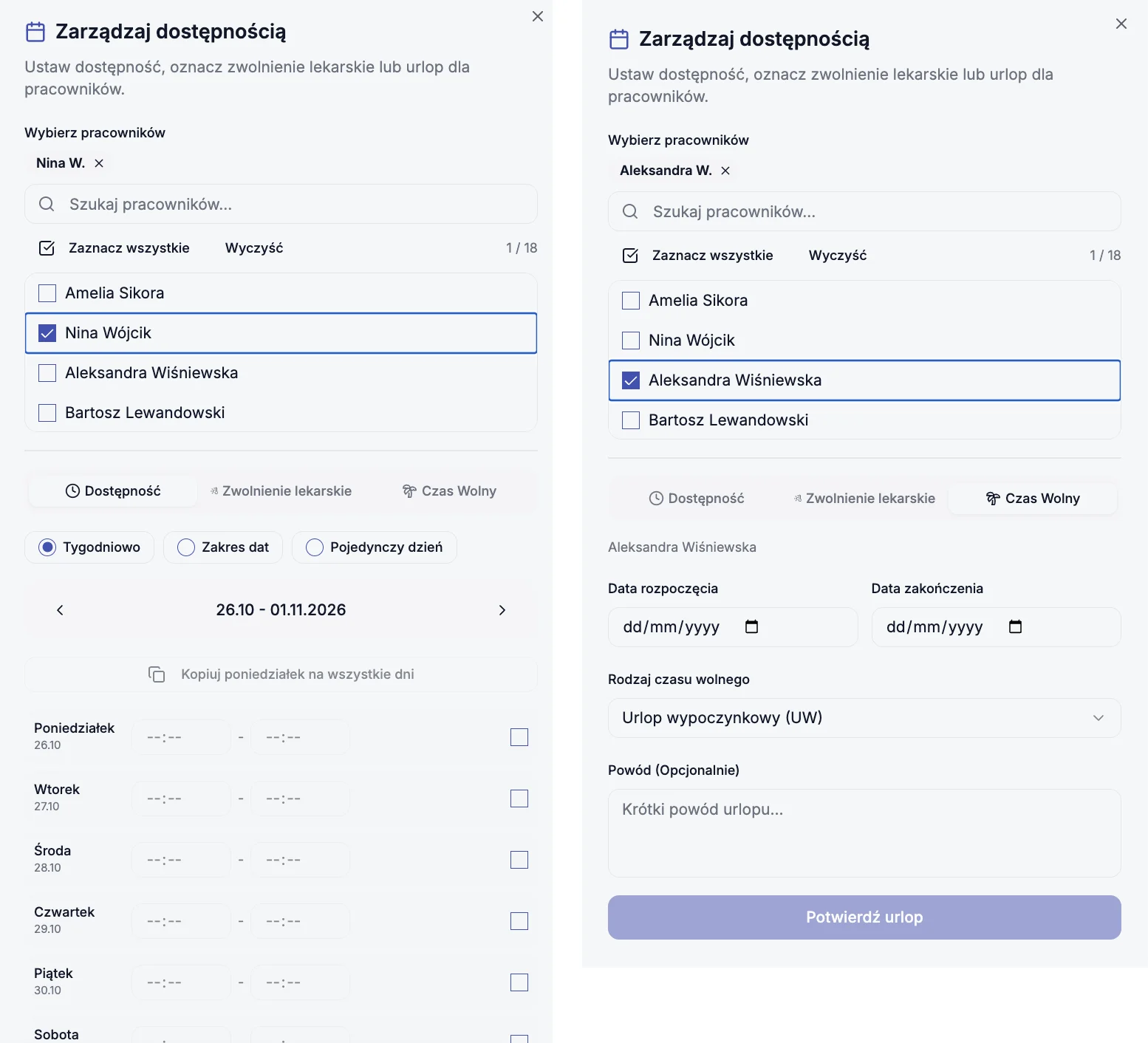
Zaznacz pracownika na liście albo wyszukaj go po nazwisku. Możesz wybrać kilka osób naraz lub kliknąć Zaznacz wszystkie.
Ustaw dostępność, zwolnienie lekarskie albo czas wolny
Wybierz jedną z trzech zakładek. W zakładce Dostępność wpisz godziny, w których pracownik może pracować - tygodniowo, dla zakresu dat albo dla pojedynczego dnia (przycisk Kopiuj poniedziałek na wszystkie dni przyspiesza wpisywanie). W zakładce Zwolnienie lekarskie zaznacz okres choroby, a w zakładce Czas Wolny podaj datę rozpoczęcia i zakończenia, rodzaj czasu wolnego (np. urlop wypoczynkowy) i opcjonalnie powód.
Kliknij Zapisz
Na końcu zawsze zatwierdź zmiany przyciskiem Zapisz (w zakładce Czas Wolny przycisk nazywa się Potwierdź urlop). Dostępność, urlop lub zwolnienie od razu pojawi się w grafiku.