Dodawanie zmian i budowanie szablonu grafiku
Aktualizacja: 1 października 2026
Grafik pracy układasz z pojedynczych zmian. W tym poradniku dowiesz się, jak dodać zmianę i opublikować ją dla pracownika, jak utworzyć otwartą zmianę, na którą zgłaszają się pracownicy, oraz jak zapisać gotowy tydzień jako szablon i użyć go w kolejnych tygodniach.
Dodawanie pojedynczej zmiany
Wejdź w Grafik pracy
W menu po lewej stronie kliknij Grafik pracy. Zobaczysz tygodniowy widok zmian wszystkich pracowników.
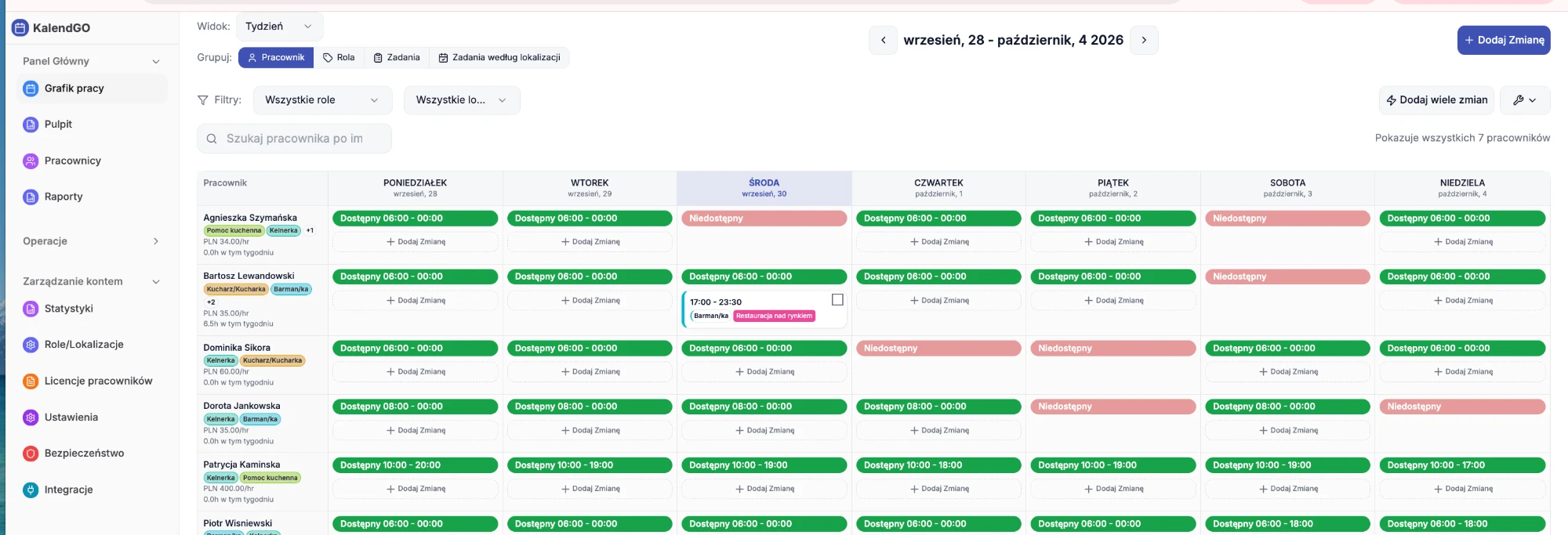
Kliknij Dodaj Zmianę
Kliknij przycisk Dodaj Zmianę w prawym górnym rogu albo przycisk Dodaj Zmianę w kalendarzu, w komórce konkretnego dnia przy konkretnym pracowniku.
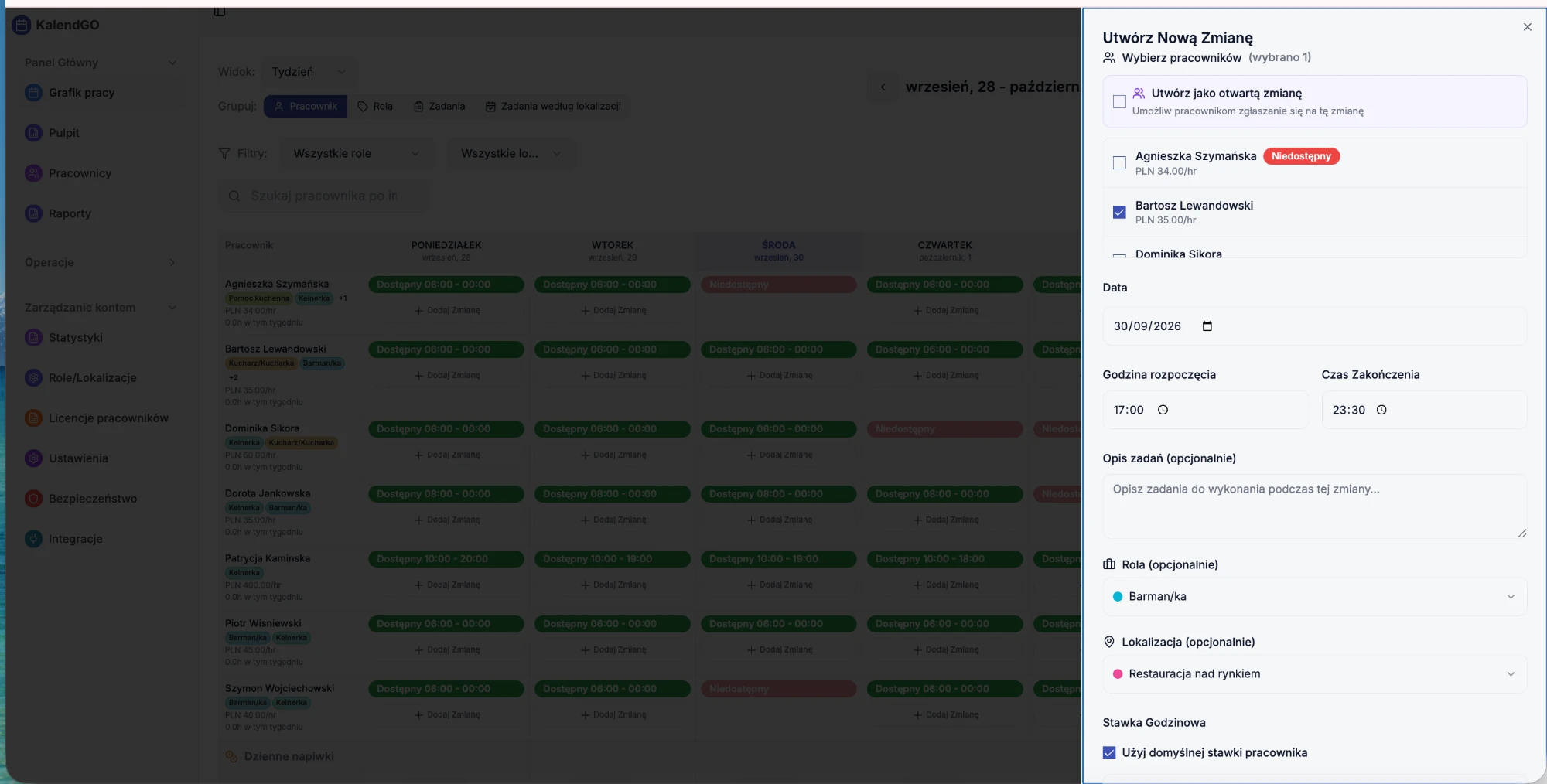
Uzupełnij szczegóły zmiany
W oknie Utwórz Nową Zmianę zaznacz pracownika (pracownicy niedostępni w danym dniu są oznaczeni jako Niedostępny), wybierz datę oraz godzinę rozpoczęcia i zakończenia. Możesz też dodać rolę i lokalizację zmiany oraz opis zadań do wykonania (opcjonalnie). Jeśli to regularna zmiana tego pracownika, zaznacz Powtarzająca się zmiana. Na końcu kliknij Utwórz.
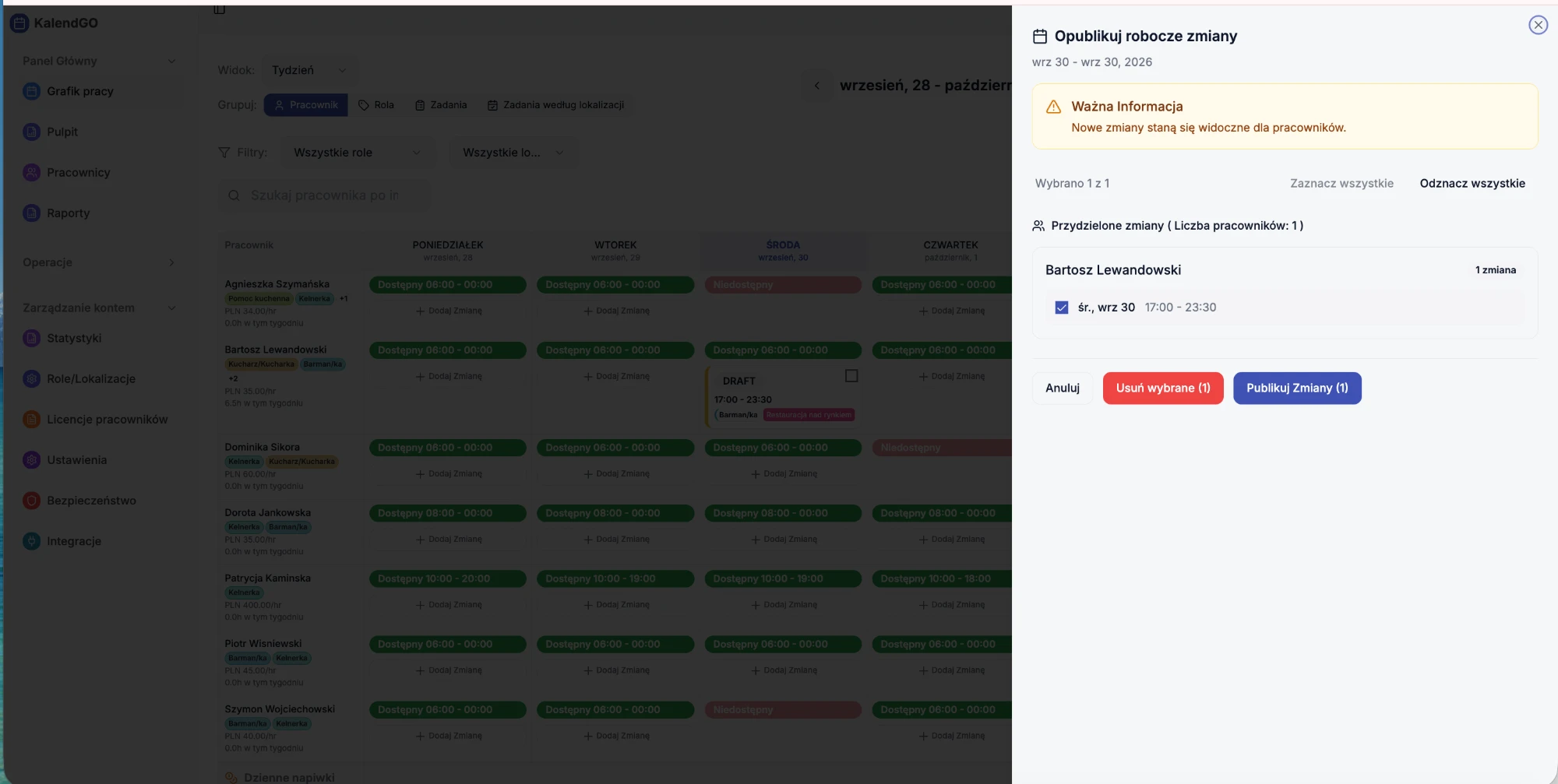
Opublikuj zmianę, żeby pracownik ją zobaczył
Nowa zmiana zapisuje się jako szkic (DRAFT), więc pracownik jeszcze jej nie widzi. Kliknij Publikuj zmianę w prawym górnym rogu. W oknie Opublikuj robocze zmiany zaznacz zmiany, które chcesz opublikować (możesz użyć Zaznacz wszystkie), i kliknij Publikuj Zmiany. Dopiero wtedy zmiana stanie się widoczna dla pracownika. Niepotrzebne szkice usuniesz przyciskiem Usuń wybrane.
Otwarta zmiana
Jeśli nie masz jeszcze konkretnego pracownika na daną zmianę, utwórz otwartą zmianę. Może być ogólna albo przypisana do konkretnej roli lub lokalizacji. Pracownicy dostaną powiadomienie o otwartej zmianie i mogą się na nią zgłosić.
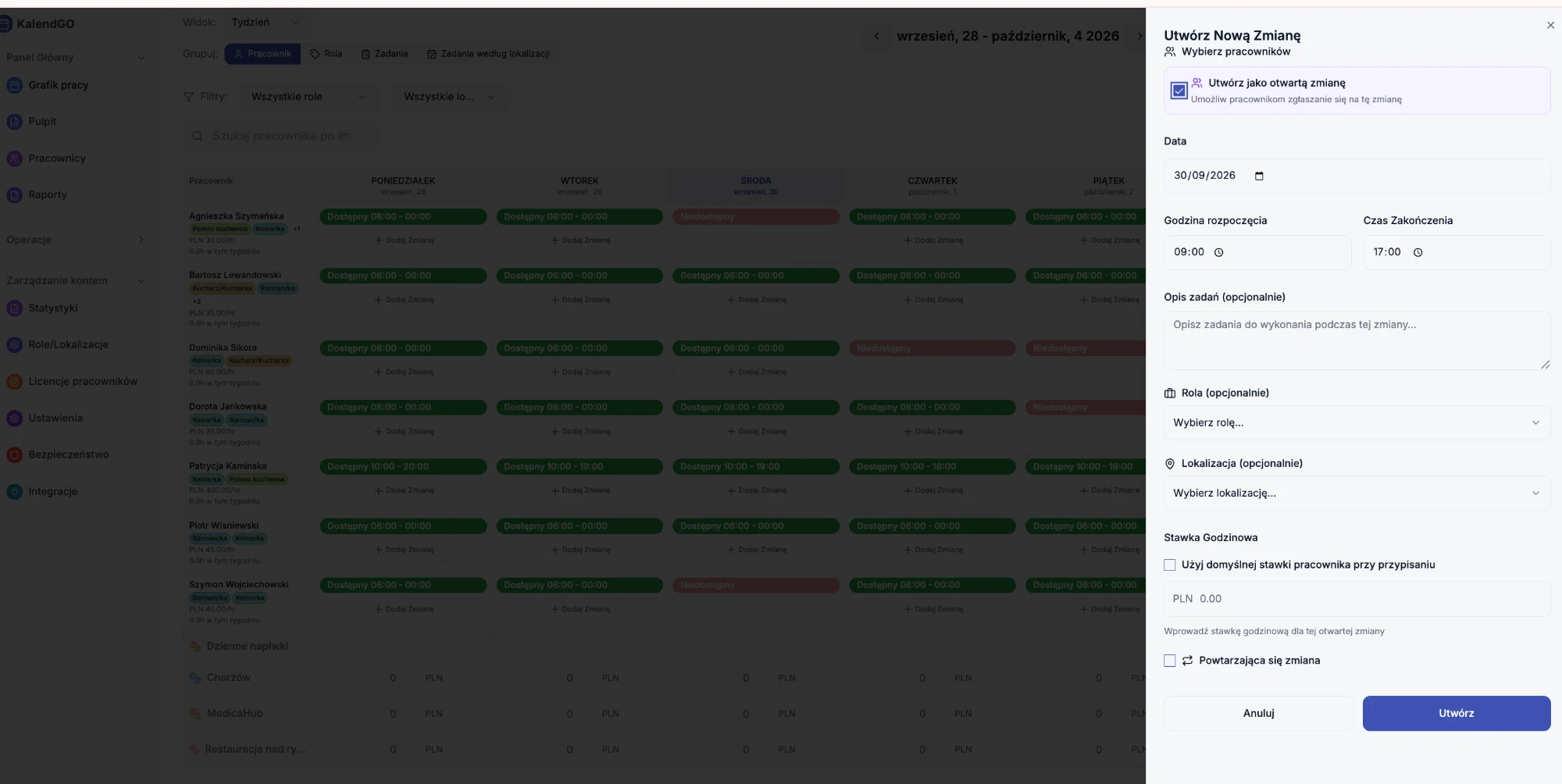
Zaznacz Utwórz jako otwartą zmianę
Kliknij Dodaj Zmianę i na górze formularza zaznacz Utwórz jako otwartą zmianę (Umożliw pracownikom zgłaszanie się na tę zmianę). Ustaw datę i godziny, a w razie potrzeby wybierz rolę i lokalizację, żeby powiadomienie dotarło do właściwych osób. Przy otwartej zmianie wpisujesz stawkę godzinową dla tej zmiany. Kliknij Utwórz.
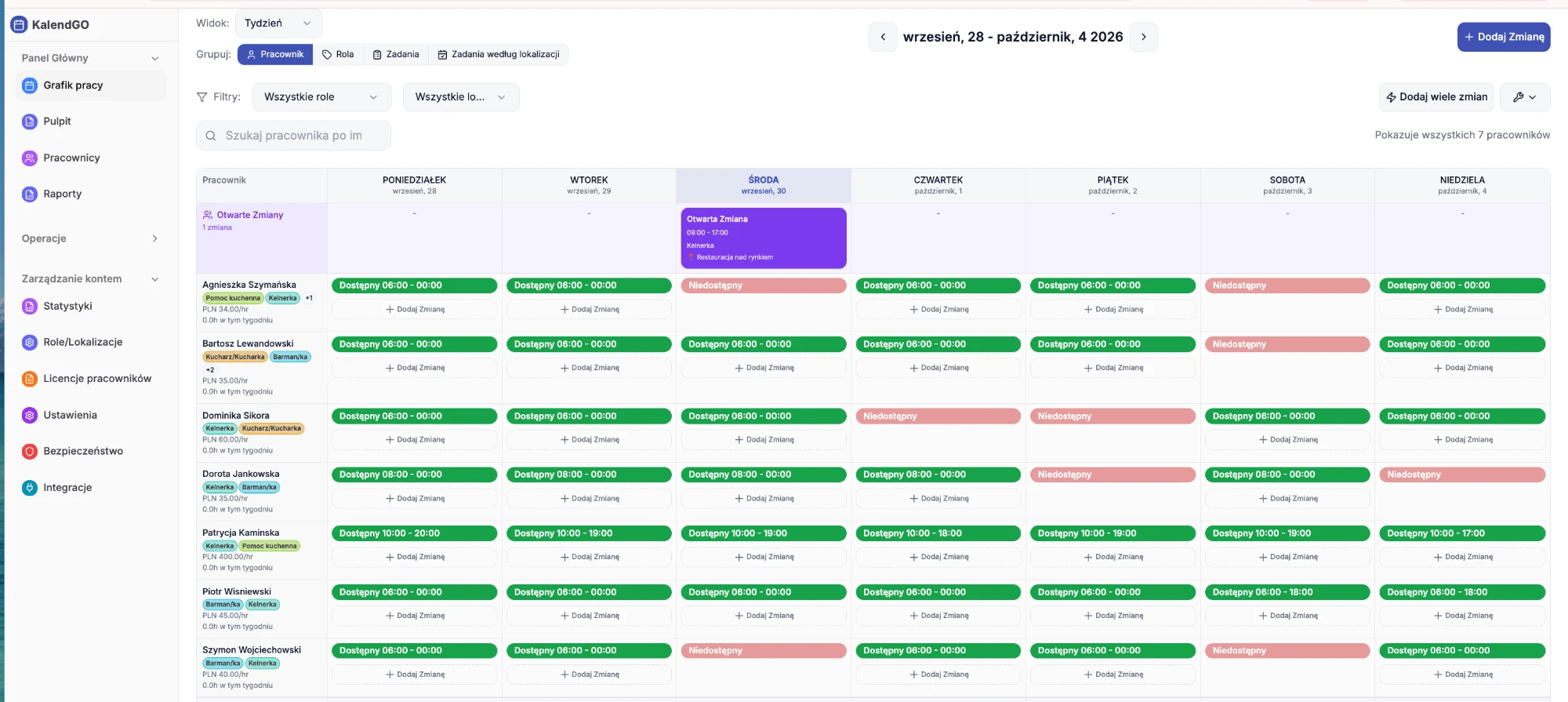
Znajdź otwartą zmianę w grafiku
Otwarte zmiany są widoczne w osobnym wierszu Otwarte Zmiany na górze grafiku, w kolumnie właściwego dnia.
Zapisywanie szablonu grafiku
Jeśli grafik, który układasz, powtarza się z tygodnia na tydzień, nie musisz go za każdym razem budować od nowa. Zapisz gotowy tydzień jako szablon i nakładaj go na kolejne tygodnie.
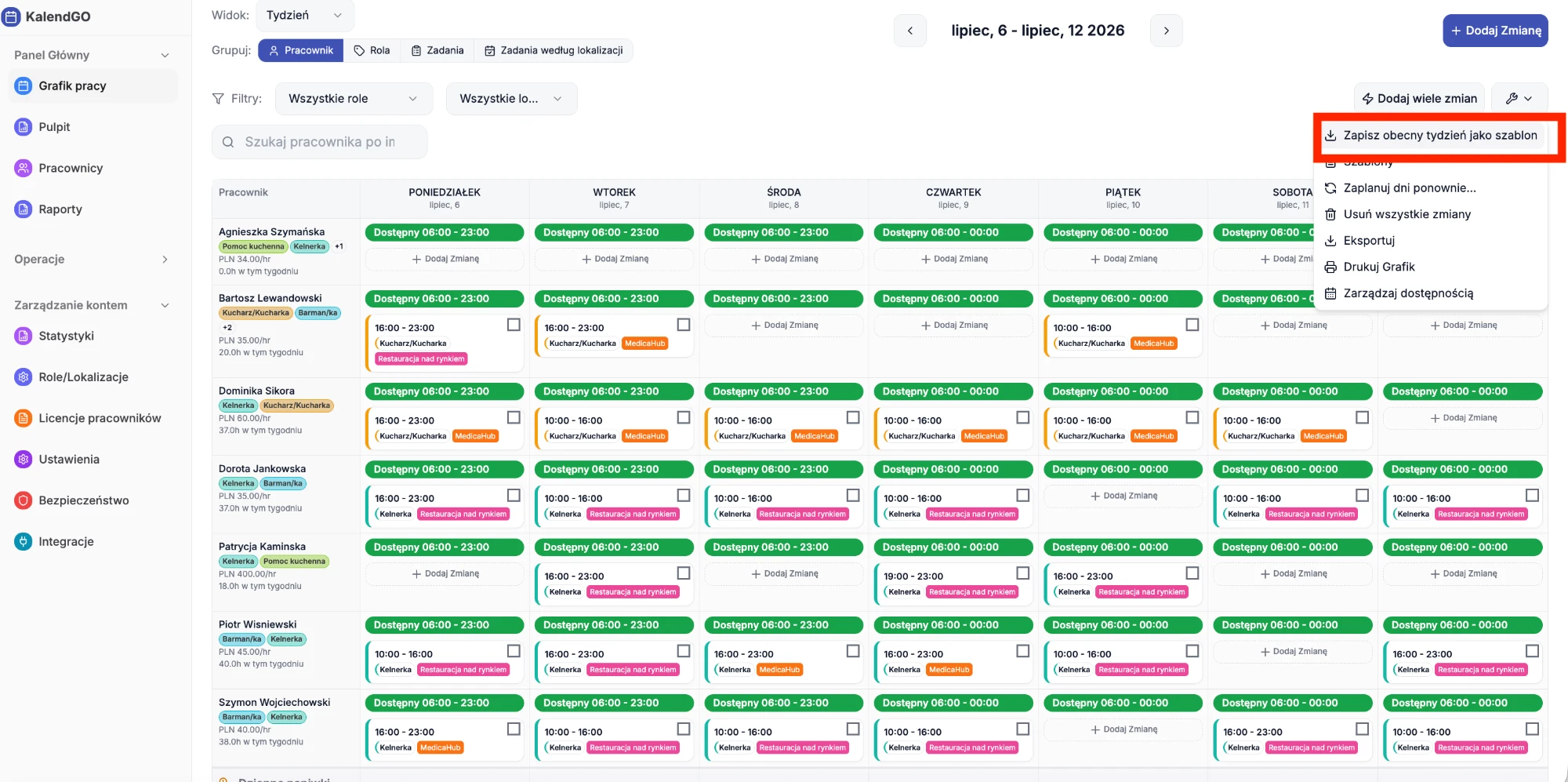
Otwórz menu narzędzi
Gdy tydzień jest gotowy, kliknij ikonkę narzędzi w prawym górnym rogu grafiku (obok przycisku Dodaj wiele zmian) i wybierz Zapisz obecny tydzień jako szablon.
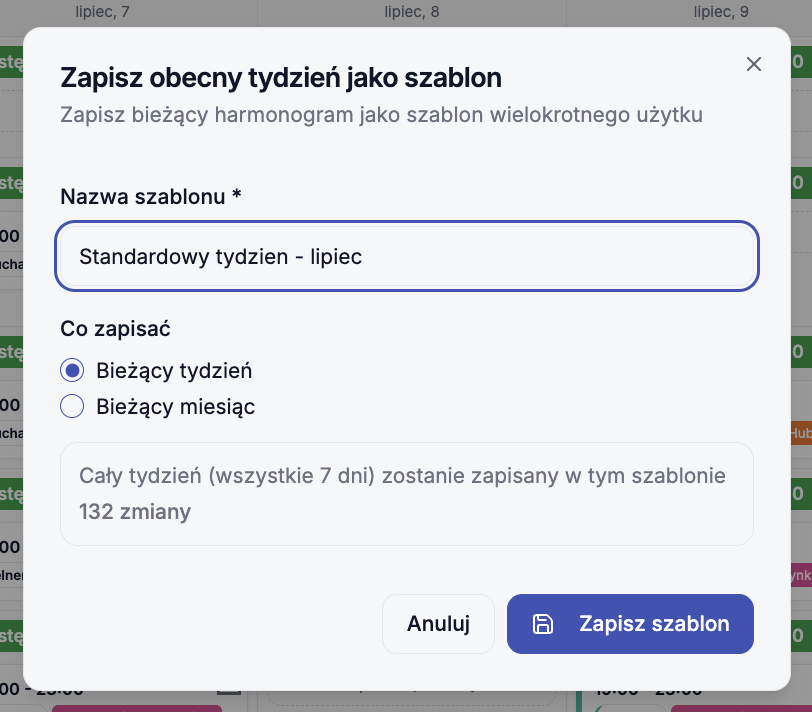
Nazwij i zapisz szablon
Wpisz nazwę szablonu, np. Standardowy tydzień - lipiec. W polu Co zapisać wybierz, czy zapisać Bieżący tydzień, czy Bieżący miesiąc. Okno pokaże, ile zmian trafi do szablonu. Kliknij Zapisz szablon.
Otwórz szablony w kolejnym tygodniu
Przejdź do tygodnia, na który chcesz nałożyć szablon, kliknij ponownie ikonkę narzędzi i wybierz Szablony. Wybierz zapisany szablon.
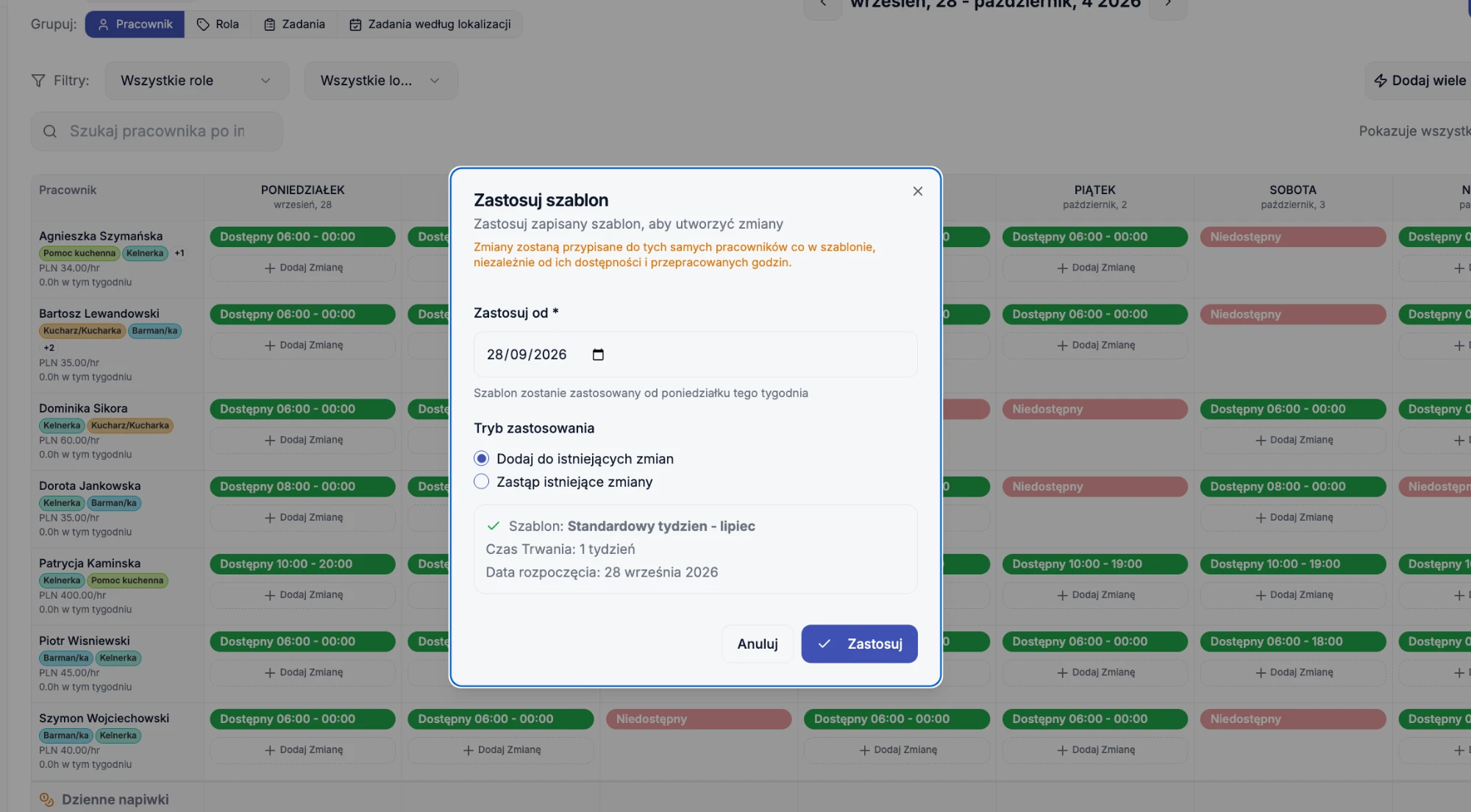
Zastosuj szablon
W oknie Zastosuj szablon ustaw datę w polu Zastosuj od (szablon zostanie zastosowany od poniedziałku tego tygodnia). W polu Tryb zastosowania wybierz Dodaj do istniejących zmian albo Zastąp istniejące zmiany. Sprawdź podsumowanie szablonu (nazwa, czas trwania, data rozpoczęcia) i kliknij Zastosuj. Dokładnie ci sami pracownicy dostaną te same zmiany, które zapisałeś w szablonie.