Zatwierdzanie i edycja kart pracy
Mis à jour : 1 octobre 2026
Karta pracy to dzienny zapis godzin pracy pracownika: zaplanowana zmiana obok rzeczywistej rejestracji wejścia i wyjścia. W zakładce Rejestracja Czasu Pracy sprawdzasz odchylenia, zatwierdzasz wpisy i w razie potrzeby poprawiasz czas.
Otwórz Rejestrację Czasu Pracy
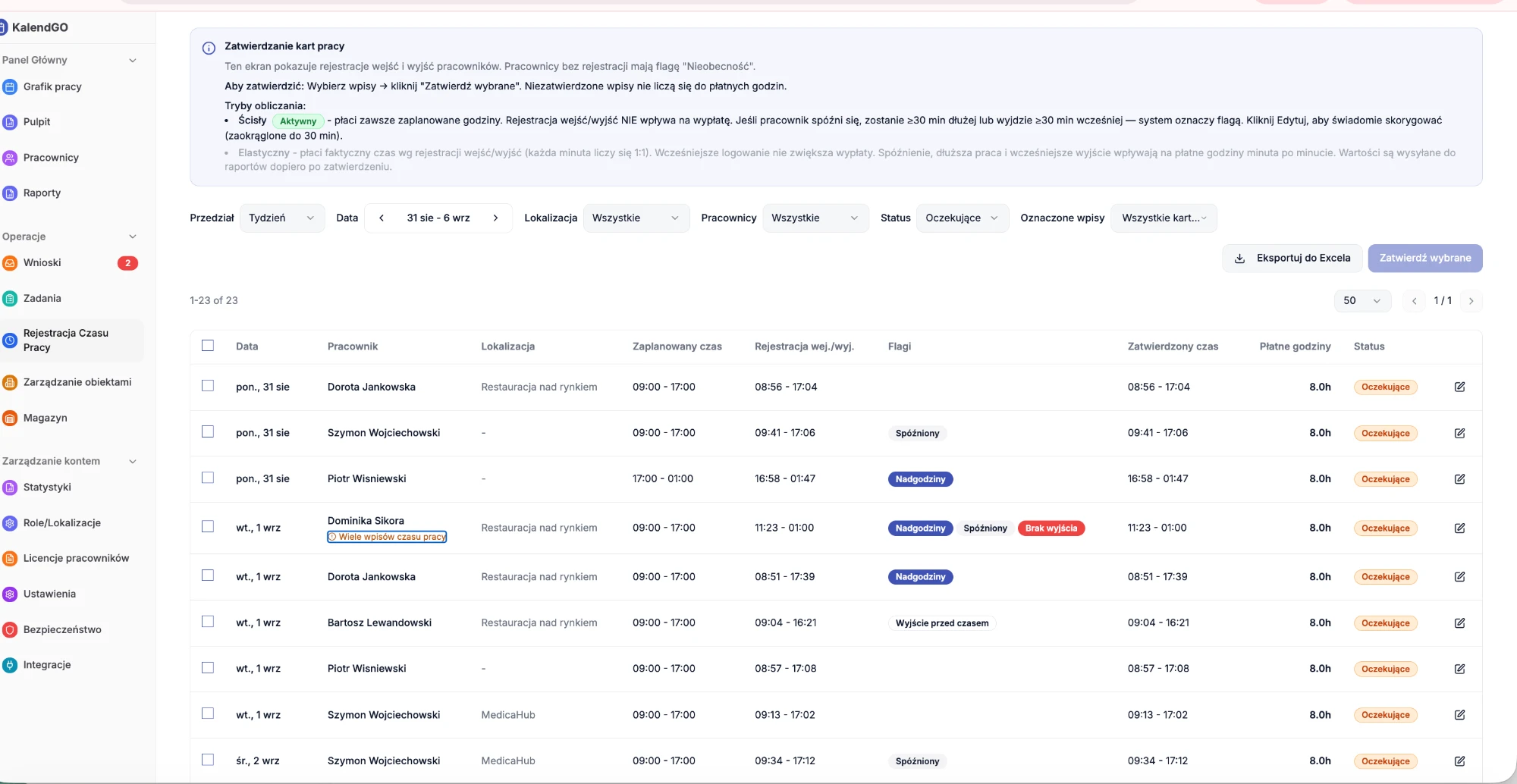
W menu po lewej stronie, w sekcji Operacje, kliknij Rejestracja Czasu Pracy. Zobaczysz listę kart pracy, domyślnie oczekujących na zatwierdzenie. W tabeli widać datę, pracownika, lokalizację, zaplanowany czas, rejestrację wejścia i wyjścia, flagi, zatwierdzony czas, płatne godziny i status wpisu.
Przefiltruj listę
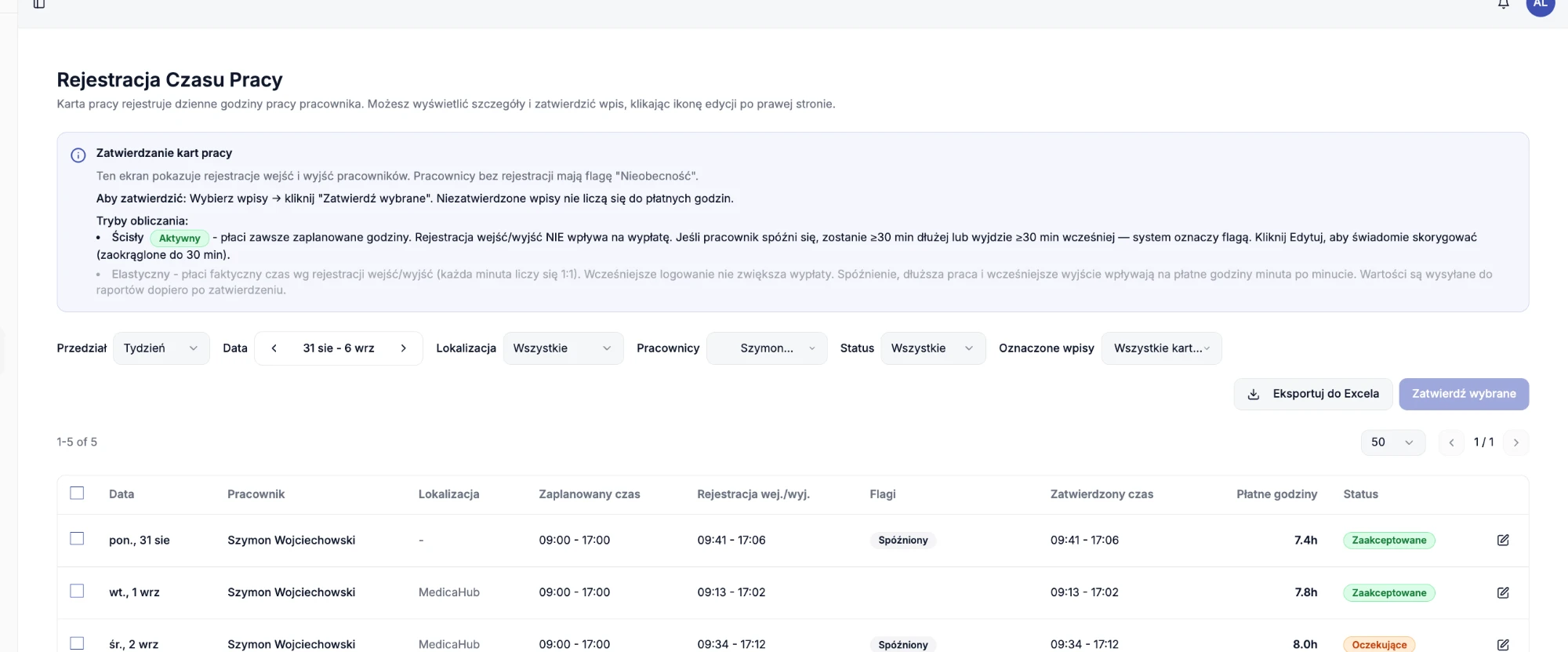
Nad tabelą ustaw przedział (np. tydzień) i datę. Możesz też zawęzić widok do wybranej lokalizacji albo konkretnego pracownika. Filtr Status pozwala pokazać karty oczekujące, zatwierdzone albo wszystkie.
Sprawdź flagi
W kolumnie Flagi aplikacja oznacza odchylenia od grafiku:
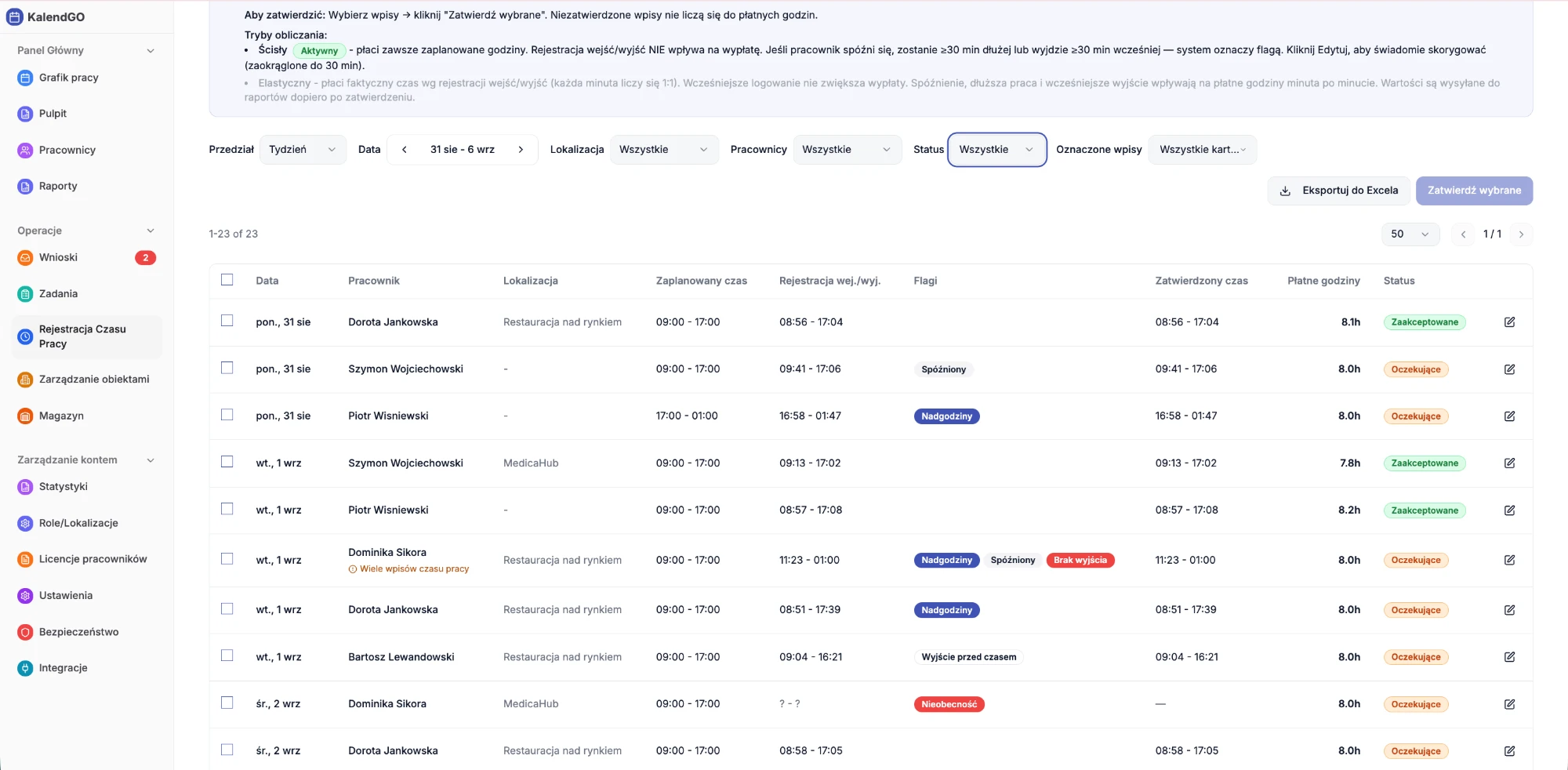
- Spóźniony. Pracownik zarejestrował wejście po czasie.
- Nadgodziny. Pracownik pracował dłużej niż zaplanowano.
- Wyjście przed czasem. Pracownik zakończył zmianę wcześniej.
- Brak wyjścia. Jest rejestracja wejścia, ale brakuje rejestracji wyjścia.
- Nieobecność. Brak rejestracji wejścia i wyjścia. Taką flagę dostają pracownicy bez rejestracji.
- Wiele wpisów czasu pracy. Pracownik ma w tym dniu więcej niż jeden wpis.
Zatwierdź karty pracy
Zaznacz wybrane wpisy (albo wszystkie, polem w nagłówku tabeli) i kliknij Zatwierdź wybrane. Po zatwierdzeniu wpis dostaje status Zaakceptowane. Co dokładnie trafi do raportów i wypłat, zależy od trybu obliczania czasu pracy, który ustawiasz w Ustawieniach.
Tryb Ścisły grafik: popraw czas przez Edytuj
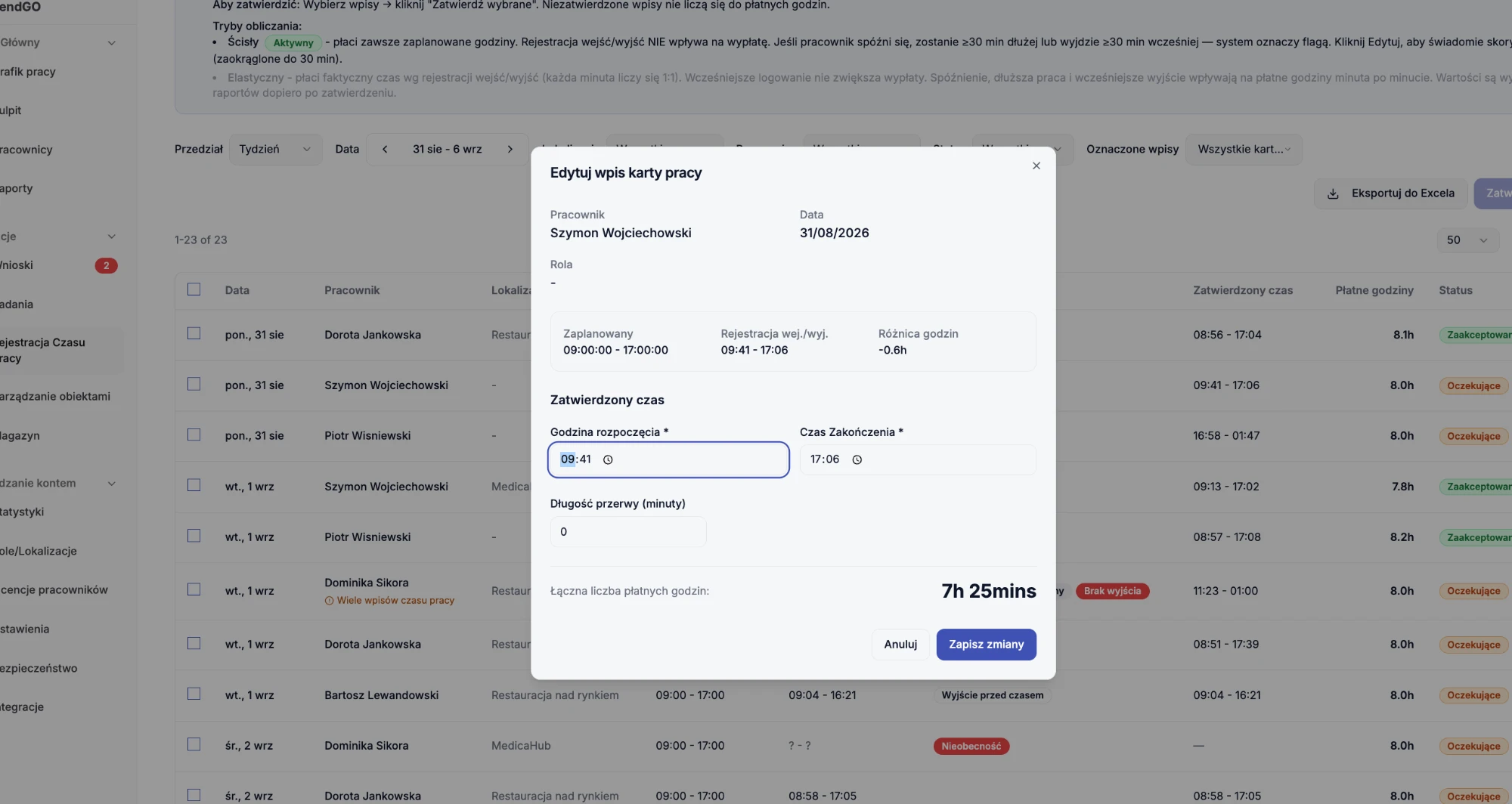
W trybie Ścisły grafik sama akceptacja kart nie zmienia godzin, które idą do raportów i wypłat. Płacisz zaplanowane godziny, a rejestracja wejść i wyjść tylko oznacza odchylenia flagami. Jeśli chcesz uwzględnić rzeczywisty czas, kliknij ikonę edycji po prawej stronie wpisu. W oknie Edytuj wpis karty pracy, w polu Zatwierdzony czas, zobaczysz sugerowany czas na podstawie faktycznego zalogowania i wylogowania. Możesz zmienić godzinę rozpoczęcia i zakończenia oraz długość przerwy, a na dole sprawdzisz łączną liczbę płatnych godzin. Kliknij Zapisz zmiany. Dopiero po zatwierdzeniu ten czas trafia do wypłat.
Tryb Elastyczny z zatwierdzeniem
W trybie elastycznym płatne godziny wynikają z faktycznej rejestracji wejścia i wyjścia, minuta po minucie. Wartości trafiają do raportów dopiero po zatwierdzeniu karty.
Wyeksportuj karty pracy do Excela
Zaznacz karty pracy, które chcesz wyeksportować, i kliknij Eksportuj do Excela obok przycisku Zatwierdź wybrane. Wygodne np. do przekazania godzin księgowości.
Gdzie zobaczyć godziny po zatwierdzeniu
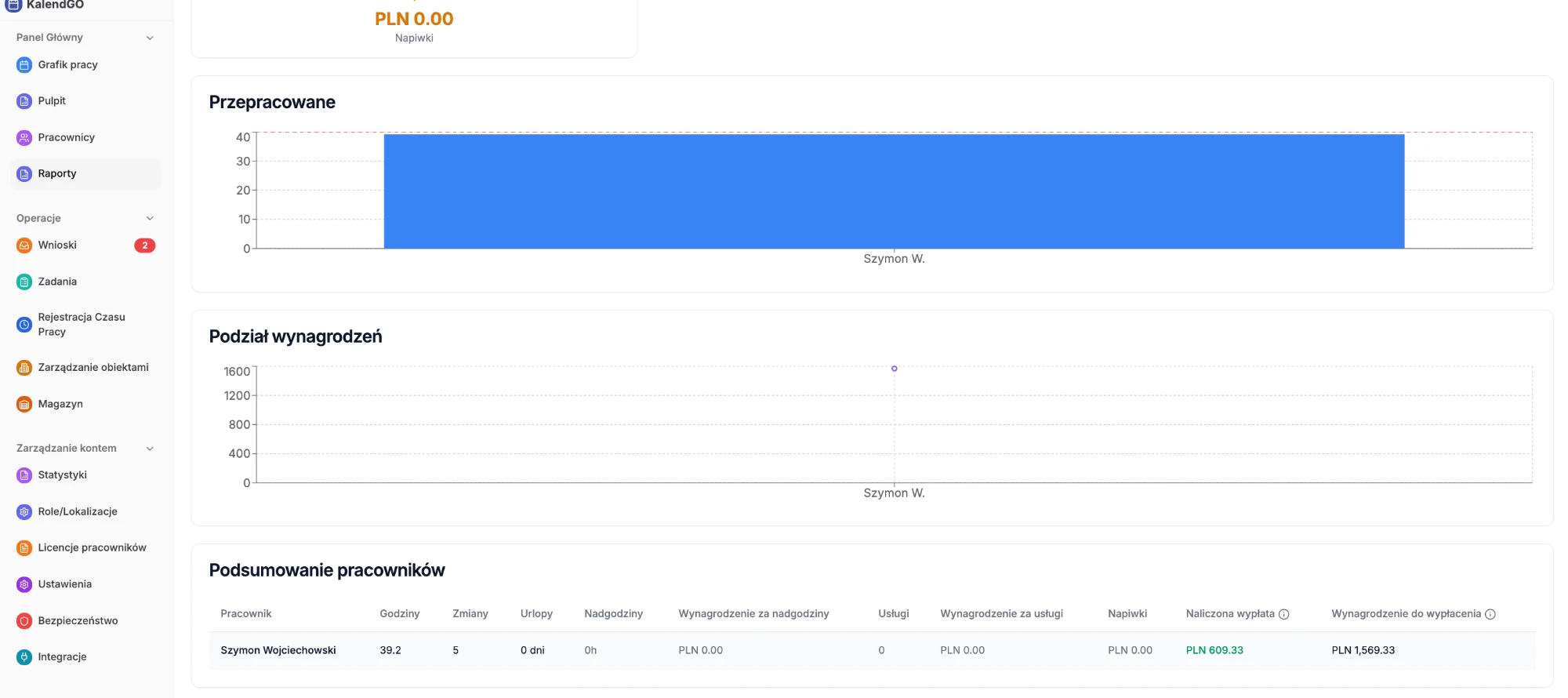
Zatwierdzone godziny trafiają do zakładki Raporty, gdzie w Podsumowaniu pracowników zobaczysz godziny, zmiany, nadgodziny i wynagrodzenie dla każdego pracownika.