
Tarefas e checklists no KalendGO
Atualizado: 23 de outubro de 2026
O horário diz quem trabalha. As tarefas dizem o que é preciso fazer. O funcionário vê as suas tarefas na aplicação e marca-as à medida que as faz, e o gestor vê logo o que foi feito, por quem e quando.
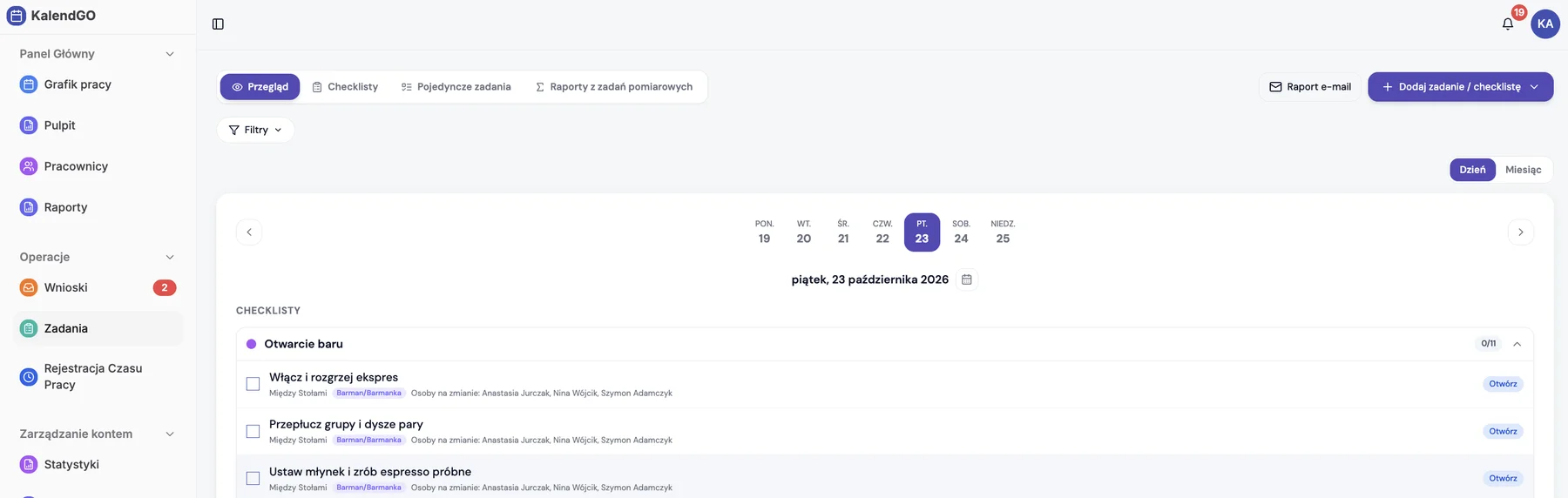
Três tipos de tarefas
- Tarefa: uma única coisa a fazer, por exemplo «Trocar a lâmpada do quarto 101».
- Checklist (lista de verificação): várias tarefas feitas em conjunto, por exemplo «Abertura da cozinha» ou «Limpeza do apartamento». Cria-a uma vez e usa-a muitas vezes.
- Tarefa de medição: o funcionário não só marca a tarefa, como também escreve um valor: um número (por exemplo, a temperatura do frigorífico), um texto ou uma opção de uma lista. Se escrever a leitura inicial e final (por exemplo, de um contador), o sistema calcula a diferença sozinho.
A quem atribuir uma tarefa
Pode atribuir uma tarefa ou uma checklist a um funcionário específico, a uma função ou a um local.
- Funcionário: só essa pessoa vê a tarefa.
- Função: vê a tarefa cada pessoa com essa função que está no turno nesse dia. Se atribuir a checklist «Abertura do bar» à função Barman, todos os barmans que trabalham nesse dia a veem, sem a atribuir a cada um separadamente.
- Local: a tarefa diz respeito ao local de trabalho escolhido, por exemplo um dos seus restaurantes.
Quando a tarefa deve aparecer
Para cada tarefa e checklist define com que frequência deve aparecer:
- Uma vez: num dia específico ou em qualquer dia da semana escolhida.
- Diária: todos os dias.
- Semanal (dias fixos): só nos dias escolhidos, por exemplo às segundas e quintas.
- Semanal (qualquer dia): uma vez por semana, em qualquer dia, mas no máximo até ao dia indicado, por exemplo até sexta-feira.
- Mensal: uma vez por mês, no dia escolhido.
- Mensal (flexível): em qualquer dia do mês, mas no máximo até ao dia indicado, por exemplo até ao último dia do mês.
Também pode definir uma data de início e de fim, um intervalo horário (por exemplo, 8:00-10:00), uma prioridade (baixa, média ou alta) e um tempo estimado em minutos.
Prova de conclusão
Se quiser ter a certeza de que a tarefa foi feita, ative Requer prova de conclusão. Assim, o funcionário só consegue fechar a tarefa depois de adicionar uma foto, por exemplo do quarto limpo ou do contador.
Como adicionar uma tarefa
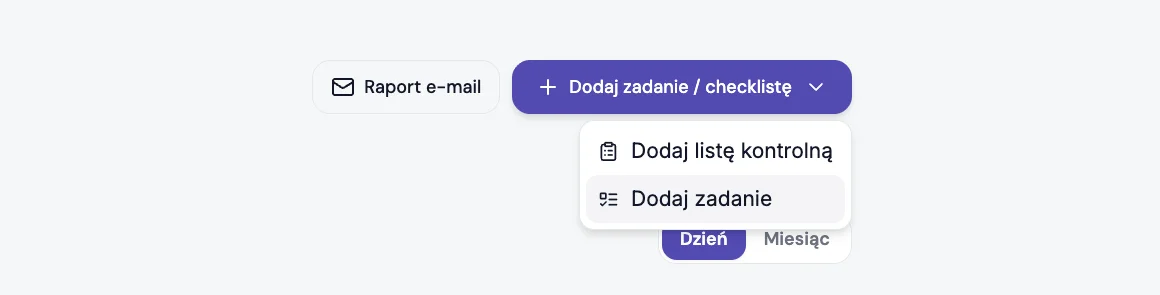
Abra Tarefas e clique em Adicionar tarefa / checklist
No menu à esquerda, na secção Operações, clique em Tarefas. No canto superior direito, clique em Adicionar tarefa / checklist e escolha Adicionar tarefa.
Escreva o título e atribua a tarefa
Escreva o título e, opcionalmente, uma descrição e uma categoria. Na secção Atribuir a, escolha um funcionário, uma função ou um local e depois defina a prioridade e o tempo estimado.
Defina o prazo, a repetição e a prova
No campo Repetição, escolha Uma vez ou Recorrente e defina as datas. Se for preciso, ative Intervalo horário, Requer prova de conclusão (uma foto) ou Requer valor - nesse caso escolha o tipo de valor (por exemplo, número), escreva a etiqueta do campo (por exemplo, Leitura do contador) e, opcionalmente, a unidade (por exemplo, km). No campo Papel na medição, escolha se é um valor único ou a leitura inicial ou final - com o par início/fim, o relatório calcula a diferença.
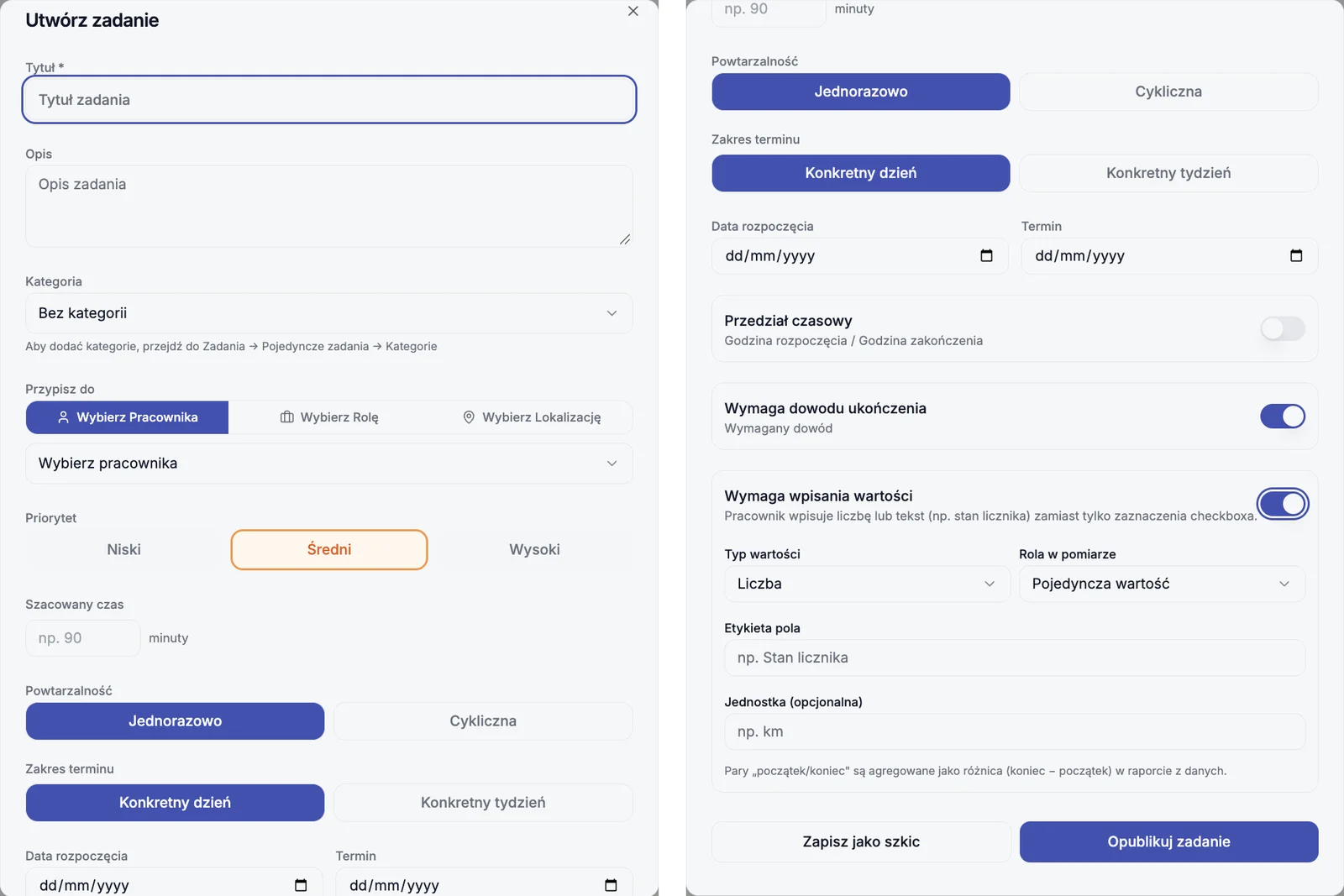
Publique a tarefa
Clique em Publicar tarefa - o funcionário vê-a logo em As minhas tarefas. Se quiser voltar a ela mais tarde, clique em Guardar como rascunho.
Como adicionar uma checklist
Escolha Adicionar lista de verificação
Em Tarefas, clique em Adicionar tarefa / checklist e escolha Adicionar lista de verificação.
Preencha os dados e a atribuição
Escreva o nome da checklist (por exemplo, Procedimento de abertura da cozinha), escolha uma cor e, opcionalmente, uma descrição e uma categoria. Na secção Atribuição, marque funções ou escolha um funcionário e defina o local. As novas tarefas da checklist herdam esta atribuição, a menos que a altere numa tarefa específica.
Defina a frequência e adicione tarefas
Na secção Horário de trabalho, escolha Uma vez ou Recorrente e defina as datas. Na secção Tarefas desta lista de verificação, escreva o título da tarefa e clique em + Adicionar tarefa - repita para cada ponto da checklist. A checklist tem de ter pelo menos uma tarefa, caso contrário não é possível publicá-la.
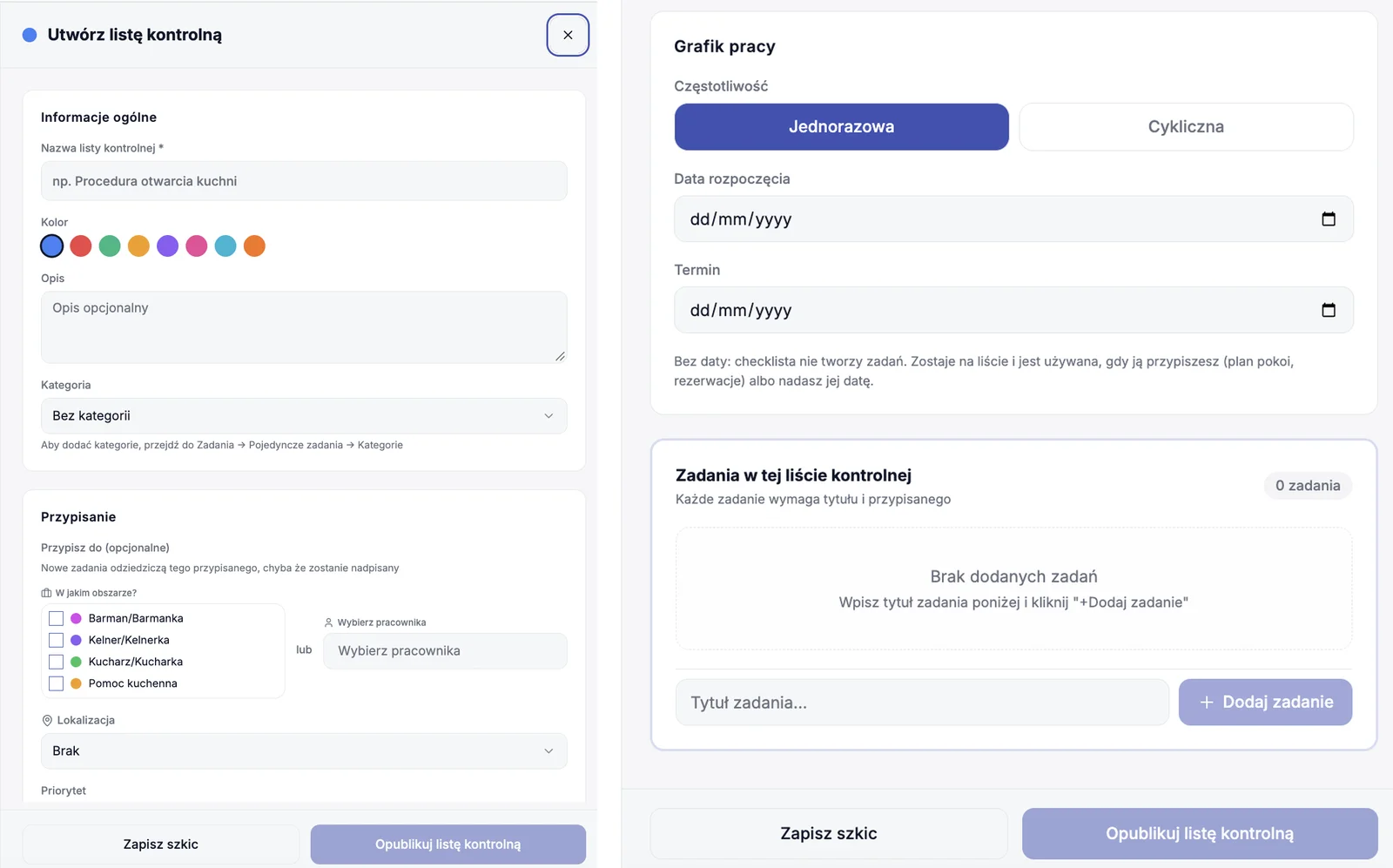
Publique a checklist
Clique em Publicar lista de verificação ou em Guardar rascunho, se quiser terminá-la mais tarde.
Acompanhar o progresso e relatórios
O funcionário faz a tarefa na aplicação: marca-a, escreve um valor ou adiciona uma foto. O gestor acompanha o progresso no separador Visão geral, na vista de dia ou de mês, e vê quem marcou cada tarefa. Os valores das tarefas de medição estão no separador Relatórios de tarefas de medição e podem ser exportados para Excel. Com o botão Relatório por e-mail também pode enviar um resumo por e-mail.