
Tâches et checklists dans KalendGO
Mis à jour : 23 octobre 2026
Le planning dit qui travaille. Les tâches disent ce qu'il faut faire. L'employé voit ses tâches dans l'application et les coche au fur et à mesure, et vous voyez tout de suite ce qui a été fait, par qui et quand.
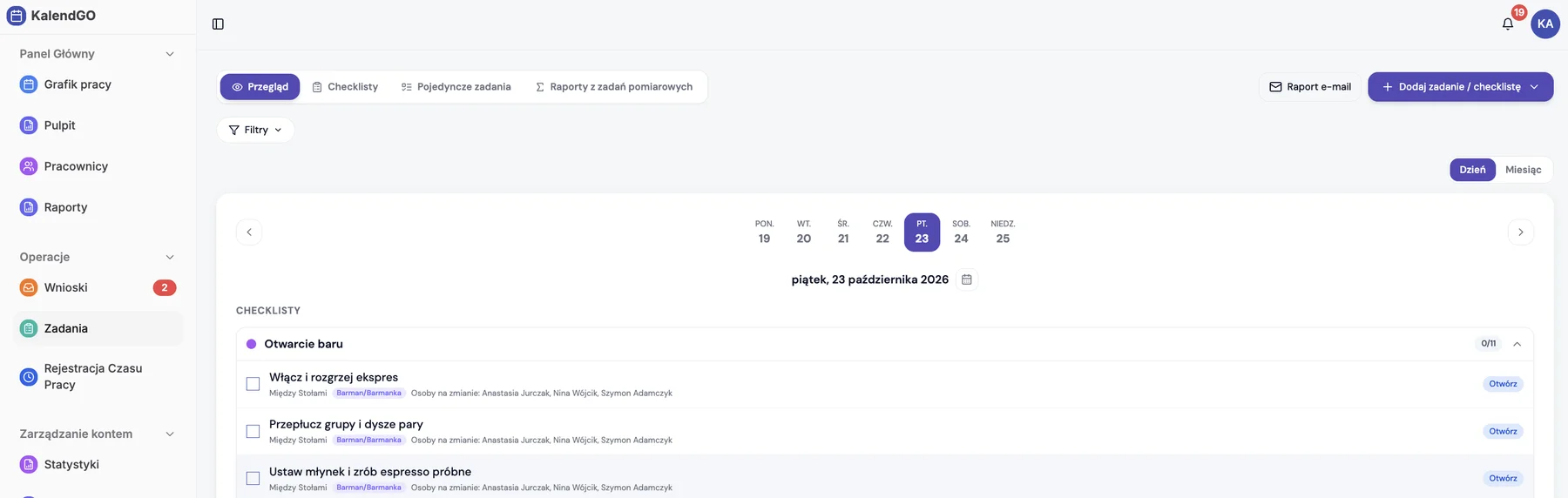
Trois types de tâches
- Tâche : une seule chose à faire, par ex. « Changer l'ampoule de la chambre 101 ».
- Checklist (liste de contrôle) : plusieurs tâches faites ensemble, par ex. « Ouverture de la cuisine » ou « Ménage de l'appartement ». Vous la créez une fois et l'utilisez autant de fois que nécessaire.
- Tâche de mesure : l'employé ne se contente pas de cocher la tâche, il saisit aussi une valeur : un nombre (par ex. la température du réfrigérateur), un texte ou un choix dans une liste. S'il saisit un relevé de début et de fin (par ex. d'un compteur), le système calcule la différence tout seul.
À qui attribuer une tâche
Vous pouvez attribuer une tâche ou une checklist à un employé précis, à un rôle ou à un site.
- Employé : seule cette personne voit la tâche.
- Rôle : chaque personne ayant ce rôle et en poste ce jour-là voit la tâche. Si vous attribuez la checklist « Ouverture du bar » au rôle Barman, tous les barmans qui travaillent ce jour-là la verront, sans avoir à l'attribuer à chacun séparément.
- Site : la tâche concerne le lieu de travail choisi, par ex. l'un de vos restaurants.
Quand la tâche doit apparaître
Pour chaque tâche et checklist, vous définissez à quelle fréquence elle doit apparaître :
- Ponctuelle : un jour précis ou n'importe quel jour de la semaine choisie.
- Quotidienne : tous les jours.
- Hebdomadaire (jours fixes) : seulement les jours choisis, par ex. le lundi et le jeudi.
- Hebdomadaire (n'importe quel jour) : une fois par semaine, n'importe quel jour, mais au plus tard le jour indiqué, par ex. avant vendredi.
- Mensuelle : une fois par mois, le jour choisi.
- Mensuelle (flexible) : n'importe quel jour du mois, mais au plus tard le jour indiqué, par ex. avant le dernier jour du mois.
Vous pouvez aussi définir une date de début et de fin, une plage horaire (par ex. 8:00-10:00), une priorité (basse, moyenne ou haute) et une durée estimée en minutes.
Preuve de réalisation
Pour être sûr qu'une tâche a bien été faite, activez Preuve de réalisation requise. L'employé ne pourra alors pas clôturer la tâche avant d'avoir ajouté une photo, par ex. de la chambre nettoyée ou du compteur.
Comment ajouter une tâche
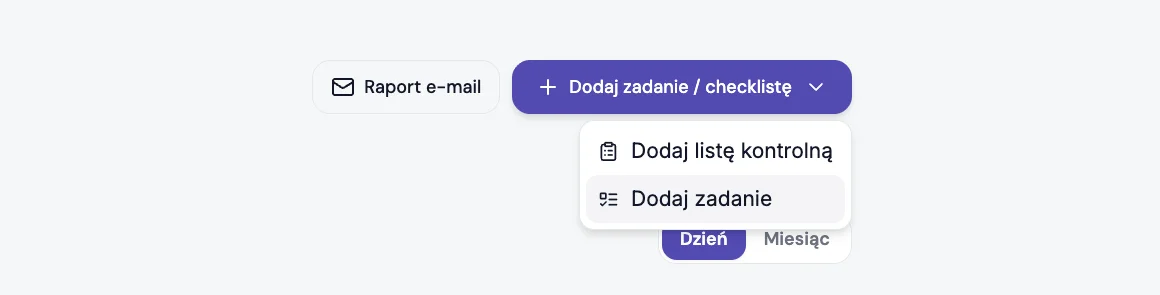
Allez dans Tâches et cliquez sur Ajouter une tâche / checklist
Dans le menu de gauche, dans la section Opérations, cliquez sur Tâches. En haut à droite, cliquez sur Ajouter une tâche / checklist et choisissez Ajouter une tâche.
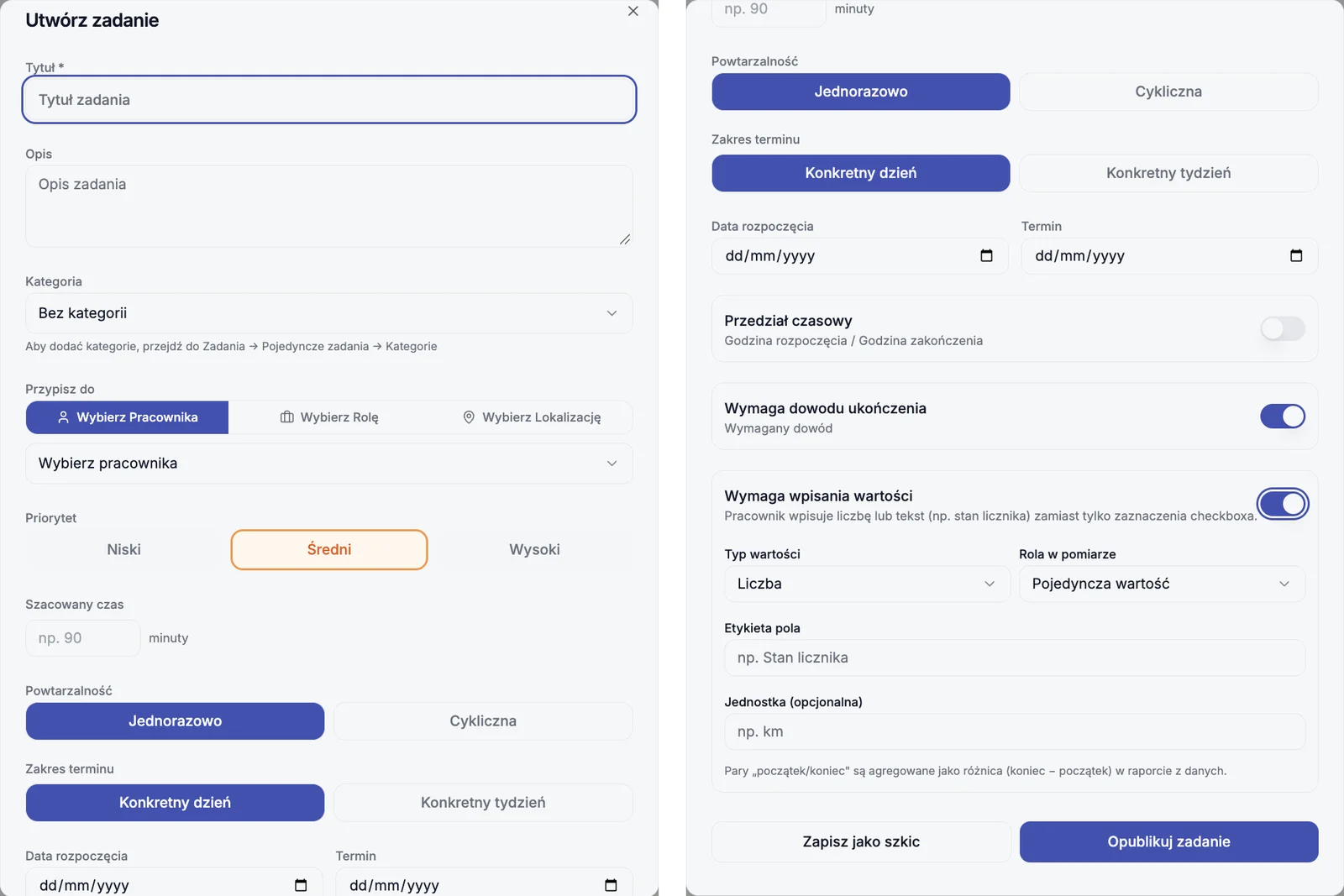
Saisissez un titre et attribuez la tâche
Saisissez un titre et, si vous le souhaitez, une description et une catégorie. Dans la section Attribuer à, choisissez un employé, un rôle ou un site, puis définissez la priorité et la durée estimée.
Définissez l'échéance, la répétition et la preuve
Dans le champ Répétition, choisissez Ponctuelle ou Récurrente et indiquez les dates. Si besoin, activez Plage horaire, Preuve de réalisation requise (une photo) ou Valeur à saisir : choisissez alors le type de valeur (par ex. nombre), saisissez le libellé du champ (par ex. Relevé du compteur) et, si vous le souhaitez, l'unité (par ex. km). Dans le champ Rôle dans la mesure, indiquez s'il s'agit d'une valeur unique ou d'un relevé de début ou de fin : à partir d'une paire début/fin, le rapport calcule la différence.
Publiez la tâche
Cliquez sur Publier la tâche : l'employé la voit tout de suite dans Mes tâches. Pour y revenir plus tard, cliquez sur Enregistrer comme brouillon.
Comment ajouter une checklist
Choisissez Ajouter une liste de contrôle
Dans Tâches, cliquez sur Ajouter une tâche / checklist et choisissez Ajouter une liste de contrôle.
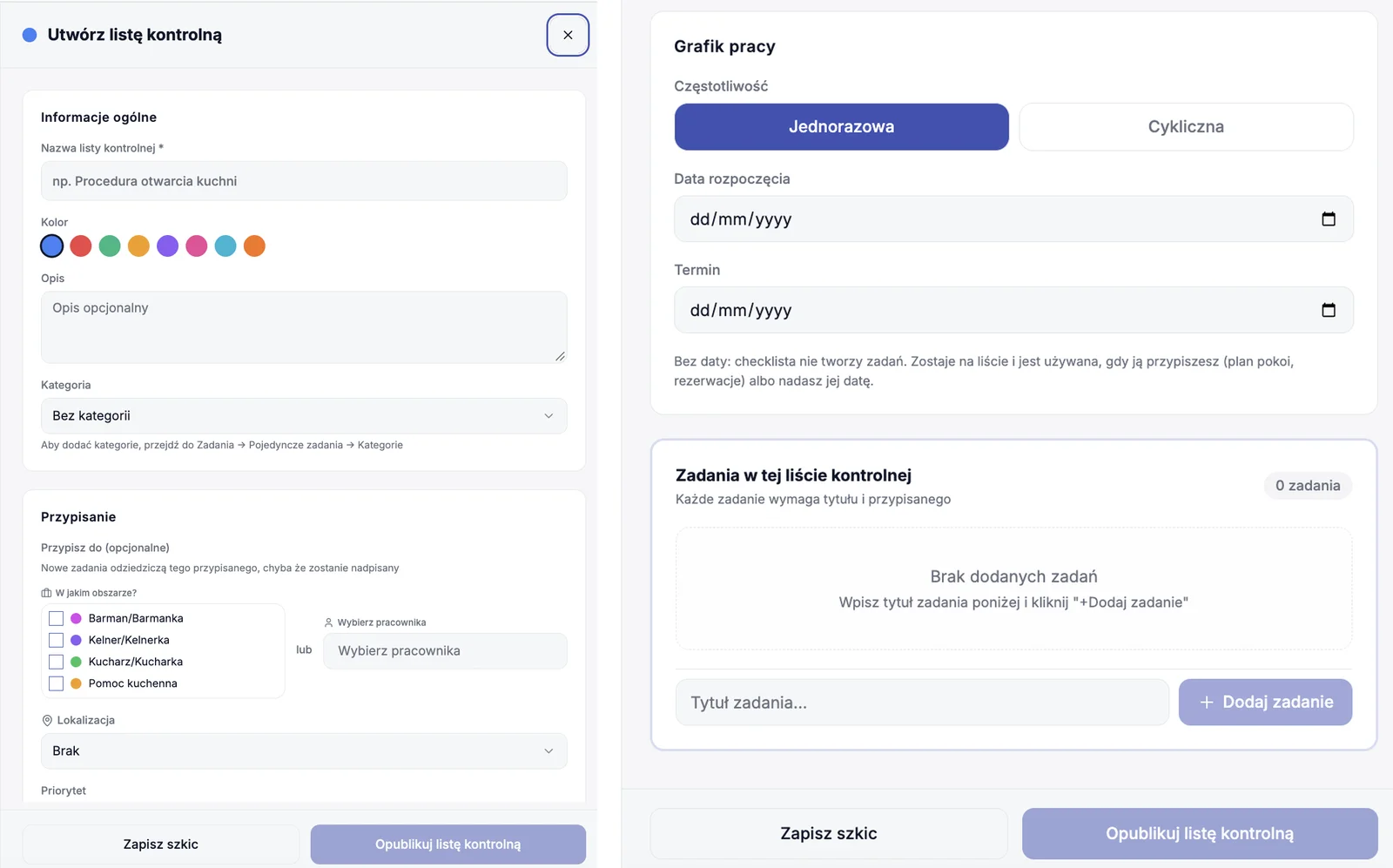
Renseignez les informations et l'attribution
Saisissez le nom de la checklist (par ex. Procédure d'ouverture de la cuisine), choisissez une couleur et, si vous le souhaitez, une description et une catégorie. Dans la section Attribution, cochez des rôles ou choisissez un employé, et indiquez le site. Les nouvelles tâches de la checklist héritent de cette attribution, sauf si vous la modifiez pour une tâche précise.
Définissez la fréquence et ajoutez des tâches
Dans la section Planning, choisissez Ponctuelle ou Récurrente et indiquez les dates. Dans la section Tâches de cette liste de contrôle, saisissez le titre d'une tâche et cliquez sur + Ajouter une tâche ; répétez pour chaque point de la checklist. Une checklist doit contenir au moins une tâche, sinon vous ne pourrez pas la publier.
Publiez la checklist
Cliquez sur Publier la liste de contrôle, ou sur Enregistrer le brouillon pour la terminer plus tard.
Suivi de l'avancement et rapports
L'employé réalise la tâche dans l'application : il la coche, saisit une valeur ou ajoute une photo. Vous suivez l'avancement dans l'onglet Aperçu, en vue jour ou mois, et voyez qui a coché chaque tâche. Les valeurs des tâches de mesure se trouvent dans l'onglet Rapports des tâches de mesure et peuvent être exportées vers Excel. Le bouton Rapport par e-mail permet aussi d'envoyer un récapitulatif par e-mail.